Superviser Olfeo On premises
Olfeo On premises offre différentes possibilités de supervision.
Vous pouvez ainsi :
diffuser des métriques de fonctionnement via SNMP à destination de votre serveur de supervision
envoyer des logs applicatifs via syslog
envoyer les logs de trafic utilisateur à un SIEM via syslog
Vous pouvez fournir à un manager SNMP les métriques et grandeurs de fonctionnement de votre Olfeo On premises.
Rendez-vous à la page → → .
Activez le support de SNMP pour activer l'agent SNMP et saisir les paramètres de connexion et de sécurité des messages.
Définissez le niveau de sécurité souhaité :
noAuthNoPriv : aucune authentification, aucun chiffrement, tout client se connectant est accepté et les messages sont envoyés en clair.
authNoPriv : une authentification est exigée pour les commandes venant d'un manager SNMP et les messages sont envoyés en clair.
Définissez un mot de passe pour l'authentification (de 8 à 255 caractères) et une méthode de hachage.
authPriv : une authentification est exigée pour les commandes venant d'un manager SNMP et les messages sont chiffrés - c'est le mode recommandé.
Définissez un mot de passe (voir ci-dessus) ainsi qu'une phrase secrète (de 8 à 255 caractères) et un algorithme de hachage pour le chiffrement des messages.
Cliquez sur pour enregistrer les changements.
Les paramètres de configuration sont enregistrés, l'agent SNMP est alors lancé et devient joignable par le manager sur le port 161 et les messages sont envoyés sur le port 162.
Inversement, si vous désactivez SNMP, l'agent sera arrêté et les ports fermés une fois que vous aurez confirmé les modifications.
Vous pouvez choisir d'envoyer vers un serveur syslog les informations suivantes :
les journaux applicatifs de votre Olfeo On premises tels qu'affichés dans la vue Journal. Même si l'envoi via syslog est activé, ceux-ci seront cependant toujours affichés à la page → → .
optionnel : vous pouvez également transmettre les journaux de navigation générés par le trafic de vos utilisateurs. Pour chaque évènement, Olfeo On premises génère alors une ligne selon la syntaxe spécifiée et l'envoie au serveur syslog.
Envoyer les logs de trafic sur un serveur distant permet d'alimenter une solution d'analyse performante telle qu'une stack ELK ou un autre SIEM. Cette approche est très pertinente si vous avez de gros volumes de données, des enjeux de corrélation avec d'autres évènements ou un besoin de reporting nécessitant de grosses capacités de calcul.
Le serveur syslog doit obligatoirement être en écoute sur le port standard 514, en UDP.
Rendez-vous à la page → → .
La liste des configurations de serveurs syslogs est affichée.
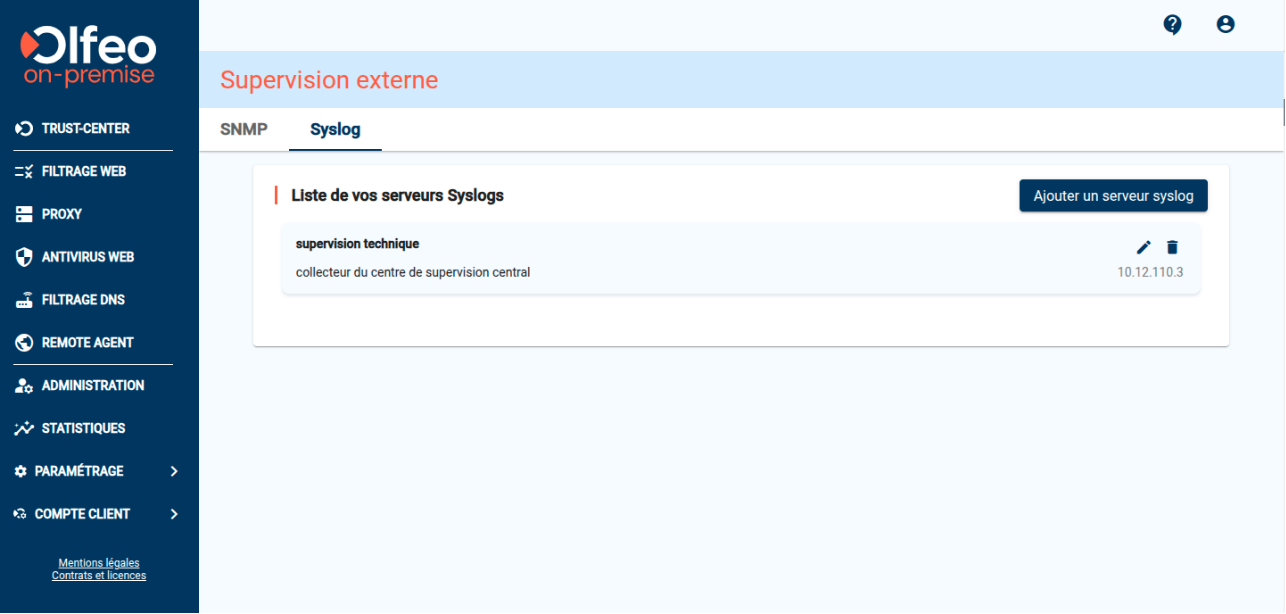
Cliquez sur "Ajouter un serveur syslog" ou sur l’icône d'édition pour créer un nouveau serveur ou éditer une configuration existante.
Renseignez les informations requises.
Dans le champ Serveur, saisissez l'adresse IP ou le FQDN du serveur syslog Attention, le serveur sera contacté sur le port standard 514, en UDP.
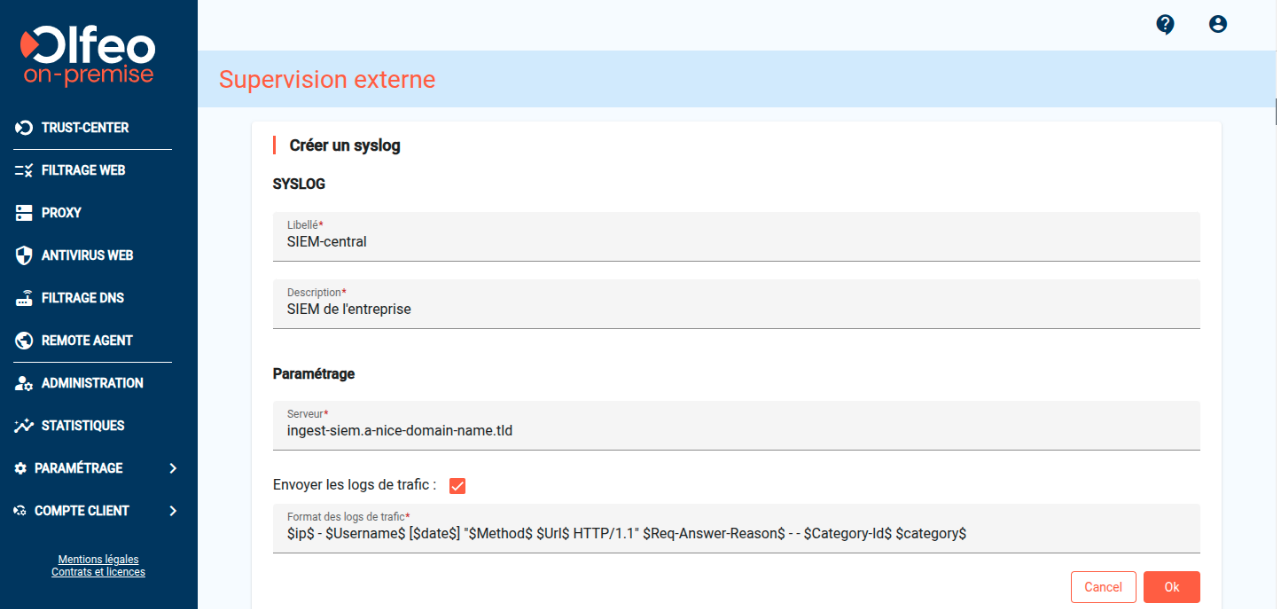
Si vous souhaitez également envoyer les évènements de trafic utilisateur, cochez Envoyer les logs de trafic.
Astuce
Vous pouvez configurer les propriétés des logs de trafic utilisateur (voir ci-dessous) ainsi que l'ordre dans lequel ils seront envoyés pour ajuster les messages au parseur de votre système de collecte.
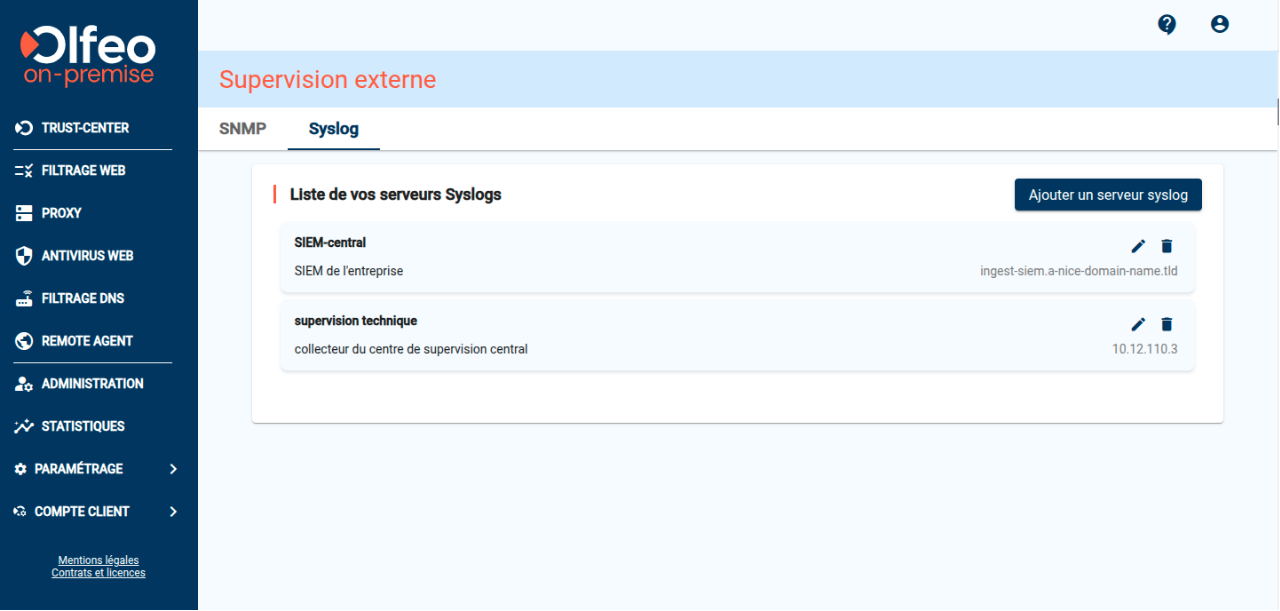
Cliquez sur Créer. Le serveur apparaît dans l'onglet Syslog.
Attributs | Description |
|---|---|
Category-Id | Identifiant de Catégorie (contenue dans la base d’URL d’Olfeo) de la requête |
Date | Date dans un format lisible généré à partir du timestamp UTC |
Destination-port | Port de destination du paquet |
Destination-IP | IP de destination telle que résolue par le proxy au moment de la requête. |
Domain | Domaine de destination de la requête |
external-session-id | Identifiant externe passé au filtering (dans une intégration ICAP en REQMOD uniquement) |
File-Name | Nom du fichier analysé |
Group-Id | Identifiant Olfeo contenu dans la table dir_group du groupe de l’utilisateur identifié |
LogTypes | Booleen (prenant la valeur 0 ou 1) informant si la requête est logguée ou pas |
Monitoring | Booleen informant de l’état du monitoring qui est en fait l’audit (si il est activée ou pas) |
Matched-Policy-Id | Identifiant (dynobj_id) de la politique ayant matché la requête |
Mime-Type | Type mime du fichier analysé |
Name | Nom actuel de l’utilisateur s’il existe encore dans la base, sinon nom au moment de la requête |
Peer | Adresse IP de la source du paquet |
Proxy-Cache-Answer | Réponse du cache de squid |
Proxy-Id | Identifiant Olfeo d’objet dynamique du proxy ayant traité la requête |
Req-Answer-Reason | Numéro correspondant aux type d’action effectuer (override, quota, timeslot, allowed, denied, etc.) |
Req-Status | Numéro indiquant le status de la requête si elle a été autorisé (1), bloquée (2), ou re-dirigée (3) (0 dans un cas inconnue) |
Req-Type | Type de requête (Req-Type-Url, Req-Type-Proto, Req-Type-File, Req-Type-Ip) |
Size | Taille du cache de squid |
Source-Port | Port source du paquet |
Timestamp | Nombre de seconde depuis EPOCH en UTC |
Timestamp-Tz | Nombre de seconde depuis EPOCH a l’heure local |
Upload-As-Unknown | Booleen indiquant si la remontée est faite pour ce domaine |
Url | URL de la requête |
Url-Id | Identifiant de requête Squid (Utilisé afin de garder une association entre les différentes requêtes véhiculées par squid-wrapper) |
User-Id | Identifiant Olfeo contenu dans la table dir_user de l’utilisateur |
User-Ip | Adresse IP source contenue dans la requête |
User-Mac | Adresse MAC source contenue dans la requête |
Username | Nom d’utilisateur (remonté par Squid) |
User-agent | User agent à partir duquel la requête a été émise. Exemple : Mozilla/5.0 (X11; Linux x86_64; rv:45.0) Gecko/20100101 Firefox/45.0 |
Virus-Name | Nom du virus détécté |
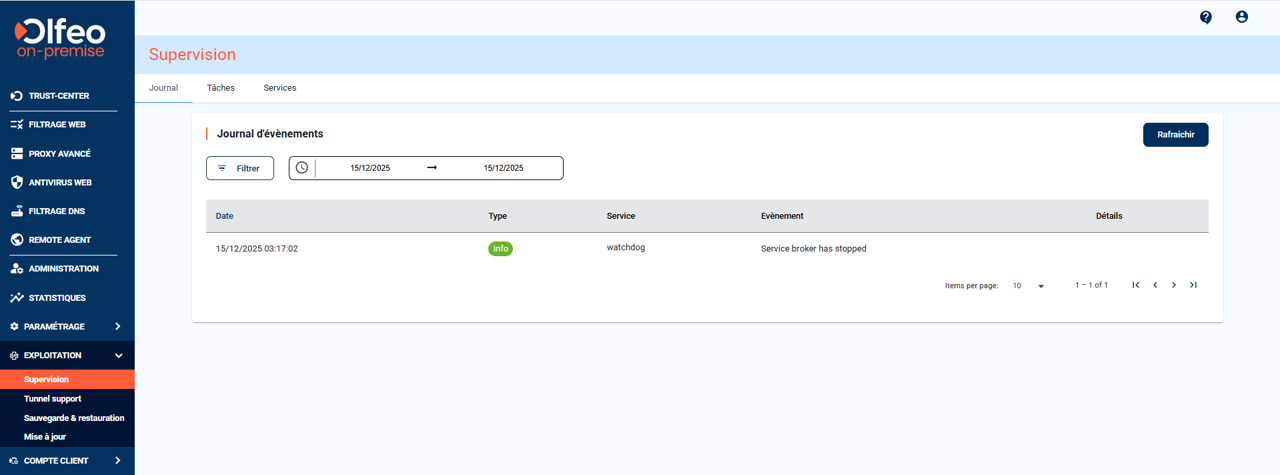
Le sous-menu → → vous permet de visualiser les notifications (informations ou erreurs) remontées par les différents services d'Olfeo On premises.
 |
Consulter le journal d'évènements
Le journal d'actions d'administration est accessible à la page → → .
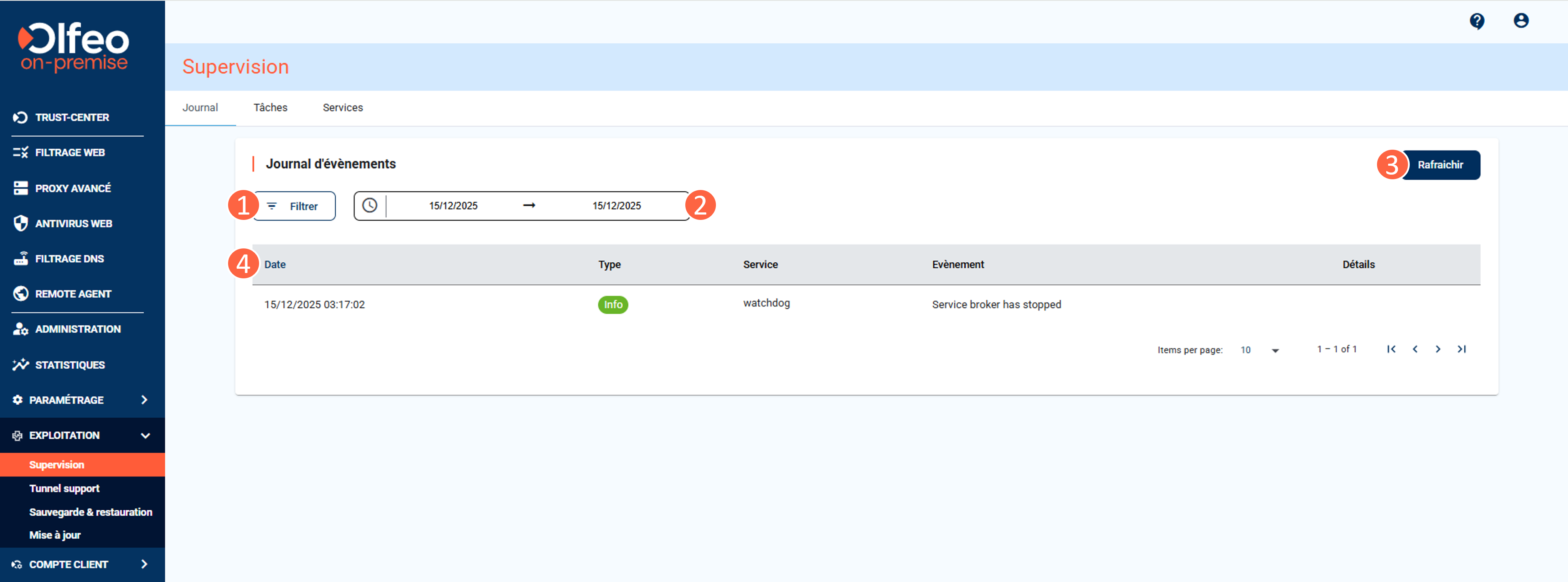 |
Filtrer
Filtrer les résultats du tableau, pour en apprendre plus sur l'utilisation des filtres ici.
Sélecteur de période
Cliquez sur les dates pour sélectionner les date de début et de fin de la période pour laquelle vous souhaitez afficher des données ou sélectionnez une période prédéfinie (7 jours, 1 mois, 3 mois, 1 an).
ou
Cliquez sur l'icône
 (temps) pour sélectionner une période prédéfinie (7 jours, 1 mois, 3 mois, 1 an).
Rafraîchir
Le bouton Rafraîchir permet de s'assurer que le tableau soit à jour.
Tableau
Les différents en-têtes du tableau : Date (date de l'évènement), Type (type d'évènement (info, erreur), Service, Évènement (évènement lui-même), Détails (détails de l'évènement).
Les données du tableau peuvent être filtrer avec des filtres globaux ou des filtres rapides spécifiques à la la solution Olfeo On premises.
Note
La page ne se met pas à jour automatiquement. Si vous voulez voir les données les plus récentes, cliquez sur le bouton Rafraîchir en haut à droite de la page.
La fonction de filtrage des tableaux (par ex. app,..) permet de trier les données selon différentes catégories de filtres, désignés dans cette section par filtre A, B et C. La méthode de tri des tableaux étant la même dans toute l'interface, on utilisera une appellation générale dans cette explication et non spécifique à ces fonctionnalités.
Vous pouvez filtrer les différents champs (Filtre 1, Filtre B..) et les différentes valeurs (Lorem Ipsum 1..) en appliquant la procédure ci-après :
Cliquez sur le bouton
 (Filtrer) en haut à gauche du tableau. Une fenêtre s'ouvrira sur la droite de votre écran
Sélectionnez la catégorie de filtre qui vous intéresse, par exemple, ici, on s'intéresse au Filtre C.
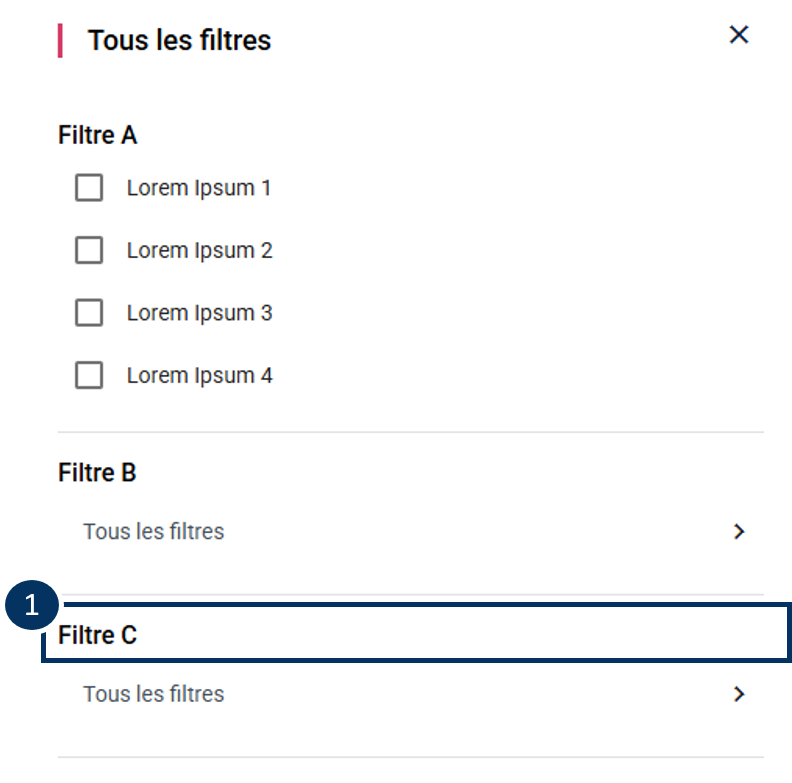
Commencez par choisir la catégorie qui vous intéresse (filtre A, Filtre B, etc.).
Cochez les valeurs que vous souhaitez filtrer
 . Vous pouvez également chercher les valeurs qui vous intéressent en utilisant la barre de recherche
  .Figure 11. Choisir une valeur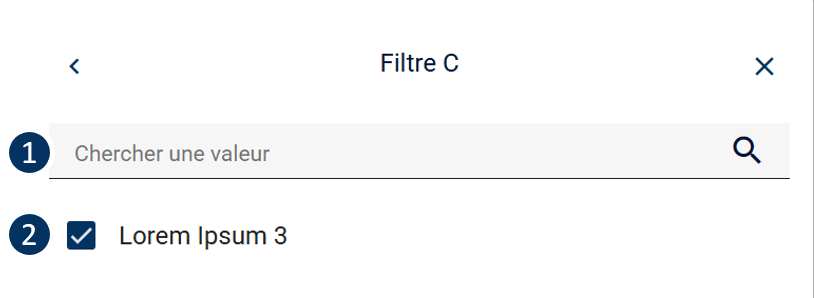
(facultatif) Combinez plusieurs filtres pour affiner votre recherche.
NB : Les filtres se cumulent ce qui vous permet de sélectionner plusieurs valeurs dans différents filtres.
(facultatif) Réinitialisez vos filtres. Il est possible de supprimer les valeurs d'un seul filtre en cliquant sur le bouton "Effacer" (au niveau d'un filtre), ou de choisir "Tout effacer" (au niveau global) pour supprimer tous les filtres et repartir d'une recherche vierge.
Cliquez sur le bouton
 (Appliquer) en bas à droite de votre écran.
Note
Si vous fermez l'outil de filtrage sans cliquer sur le bouton "appliquer", toutes les modifications de filtre et la sélection en cours seront perdues.
Si vous actualisez votre page web, tous les filtres seront supprimés !
Vous pouvez filtrer les volumes des fichiers détectés entre 0 et 4192 ko :
Cliquez sur le bouton
(Filtrer) en haut à gauche du tableau. Une fenêtre s'ouvrira sur la droite de votre écranSélectionnez la catégorie de filtre : Volume.
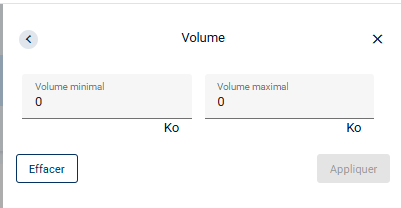
Définissez le volume minimale et maximale que vous souhaitez observer dans le tableau.
Suivez les étapes 3c à 5 de la procédure des filtres configurables.
Un récapitulatif des filtres et du nombre de valeurs sélectionnées est disponible en haut du tableau.
 |
Cliquez le(s) bouton(s)
 (croix) du badge filtre, afin de supprimer le filtre précédemment sélectionné.
Les interfaces proposent un socle de filtres configurables afin d'assurer une cohérence entre les différents produits proposés par Olfeo. En complément certaines fonctionnalités ont des filtres qui leurs sont spécifiques, et permettent de répondre à un besoin précis, comme les filtres rapides pour Olfeo On premises.
Les filtres rapides peuvent être utilisés de deux manières :
si vous ne savez pas quels critères tester, ils vous permettent d'explorer facilement différentes combinaisons de filtres ;
si vous savez déjà ce que vous recherchez, les filtres rapides offrent un moyen d'appliquer quasi-instantanément un ensemble de filtres prédéfinis, sans configuration manuelle.
Pour les mettre en place, il vous suffit de :
Survolez les entrées du tableau avec votre curseur pour faire apparaître les icônes
 ().
().Cliquez sur le bouton
 () pour appliquer le filtre et afficher uniquement les lignes correspondant à l’entrée sélectionnée dans le tableau.
Cliquez sur le bouton
 () pour afficher l’ensemble des lignes du tableau, à l’exception de celle correspondant à l’entrée que vous avez sélectionnée.
(facultatif) Supprimez un ou des filtres en suivant cette procédure.
L'onglet Tâches de la page → vous permet de visualiser la liste des tâches programmées (1) exécutées par Olfeo On premises et de forcer l'exécution d'une tâche sans attendre (2).
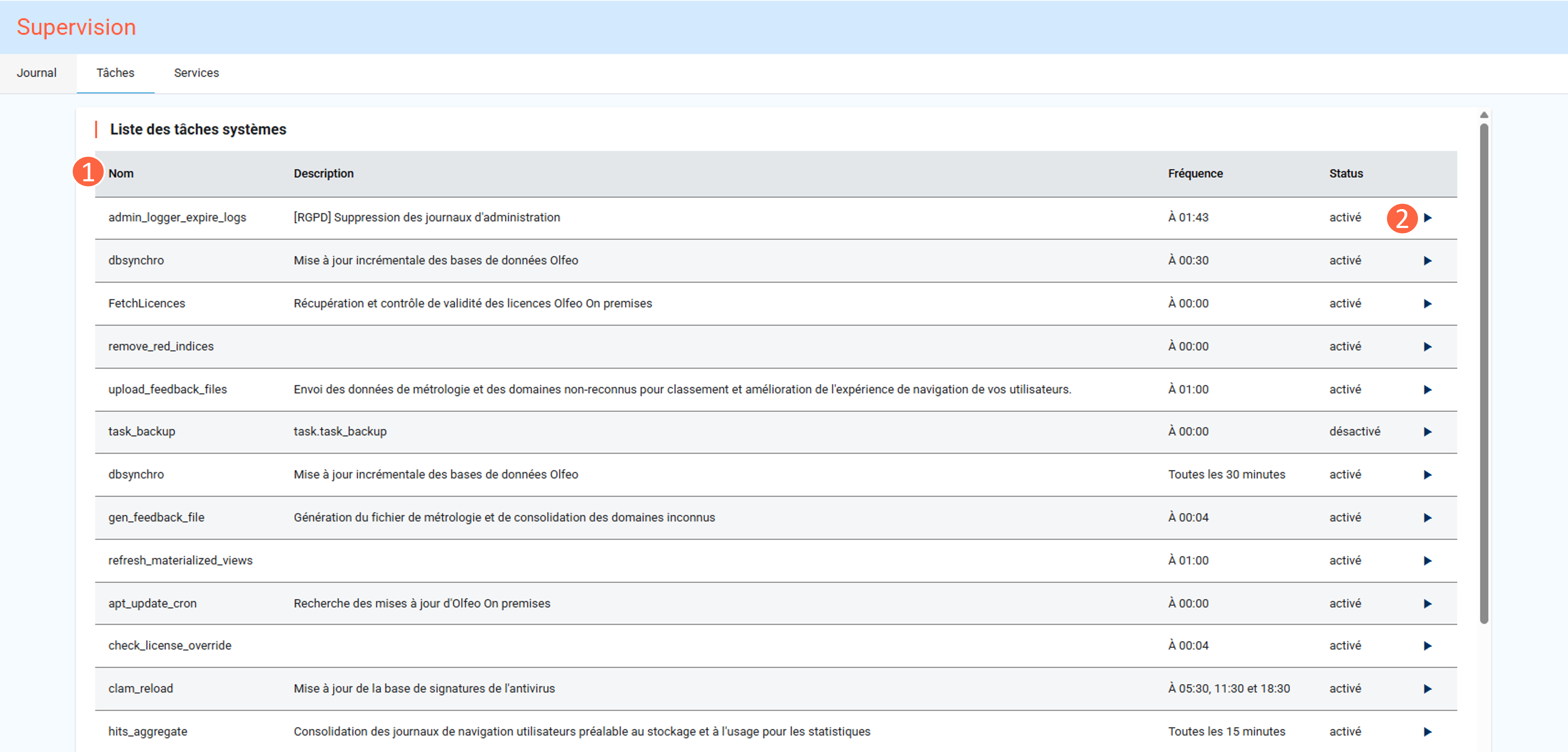 |
Informations disponible sur la liste des tâches systèmes
Nom : le nom de la tâche tel qu’il figure dans le fichier des
crontab.Description : ce que fait la tâche en question.
Fréquence : fréquence à laquelle les tâches sont exécutées.
Statuts : le statut activé/désactivé dépend des paramètres de planification.
Date de dernière exécution : affiche la date de dernière exécution réussie ; en cas d'erreur lors de la dernière exécution, celle-ci sera affichée ici.
Forcer l'exécution : une icône
 (Play) permet de forcer manuellement l'exécution de la tâche sans attendre sa prochaine exécution.
L’onglet de la page → , vous permet de visualiser les principaux services d'Olfeo On premises ainsi que leur statut.
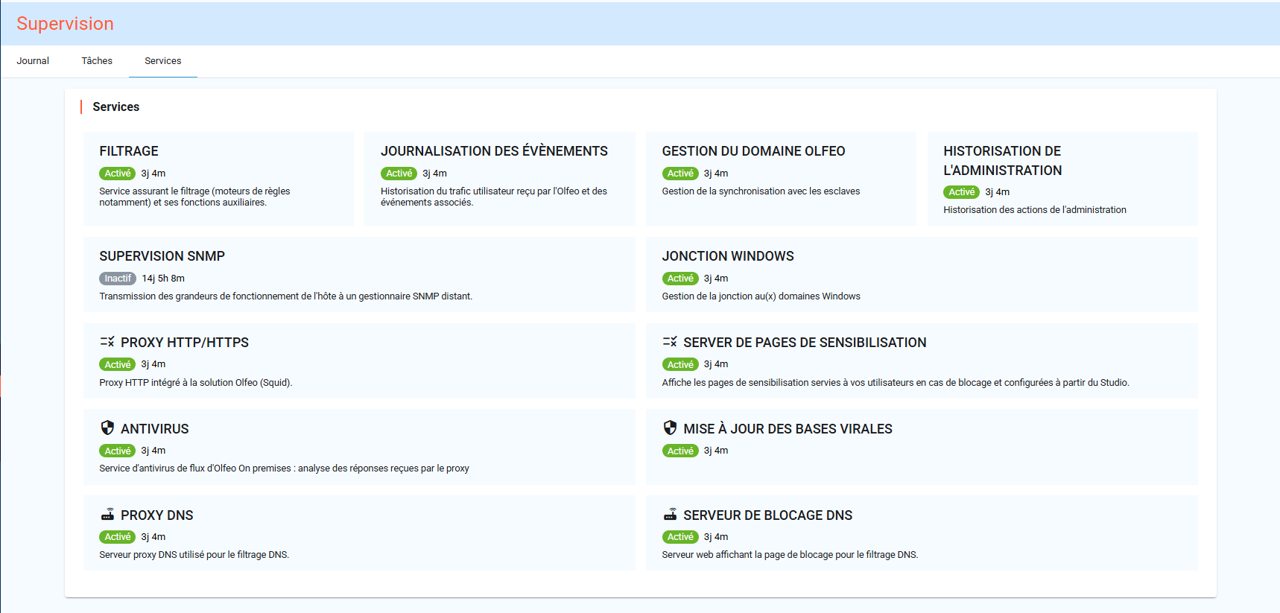 |
Chaque service est affiché dans une carte avec les informations suivantes :
Service : le nom du service (intelligible d’un humain), à défaut celui retourné par
olfeo-status.Description : à quoi sert ce service.
Statut : le statut du service : Démarré / Arrêté / Erreur.
En cas d'erreur, consultez le Journal d’événements pour en savoir plus.
En exécution depuis : Date + heure.
Filtrage : Service assurant le filtrage (moteurs de règles notamment) et ses fonctions auxiliaires.
Journalisation des événements : Historisation du trafic utilisateur reçu par l'Olfeo et des événements associés.
Gestion du domaine Olfeo : Gestion de la synchronisation avec les esclaves.
Historisation de l'administration : Historisation des actions de l'administration.
Supervision SNMP :Transmission des grandeurs de fonctionnement de l'hôte d'Olfeo On premises à un gestionnaire SNMP distant. Ce service est désactivé si SNMP n'est pas activé et configuré.
Jonction Windows : Gestion de la jonction au(x) domaines Windows.
Proxy HTTP/HTTPS : Proxy HTTP intégré à la solution Olfeo (Squid).
Server de pages de sensibilisation : Affiche les pages de sensibilisation servies à vos utilisateurs en cas de blocage et configurées à partir du Studio.
Antivirus : Service d'antivirus de flux d'Olfeo On premises : analyse des réponses reçues par le proxy.
Mise à jour des bases virales : service de mise à jour des bases de signatures de l'antivirus.
Proxy DNS : Serveur proxy DNS utilisé pour le filtrage DNS.
Serveur de blocage DNS : Serveur web affichant la page de blocage pour le filtrage DNS.