Faire du filtrage DNS
Le filtrage DNS est une approche alternative au proxy explicite qui peut présenter un très bon complément pour les cas d'usages où vous n'avez pas la maîtrise des équipements (pour paramétrer le passage par le proxy) et/ou de l'identité des utilisateurs (connexions via le wifi invités par ex., réseaux d'écoles...) mais où le niveau d'exigences fonctionnelles est aussi plus limité.
Prérequis
La licence Filtrage DNS donne accès à une page, depuis l'interface d'administration web, récapitulant la configuration du filtrage DNS pour chaque membre du domaine Olfeo.
A chaque fois qu'une requête est faite sur une URL dans le navigateur d'un client, avant toute chose, il va faire correspondre l’adresse (le nom de domaine) à une IP. A cette fin, le serveur local va interroger un serveur officiel.
Le filtrage DNS, s'attache à la résolution du nom de domaine en amont de l'accès à la page Web. Il se déroule en 2 étapes :
Résolution du nom de domaine.
Accès à l'IP.
Le schéma suivant présente le déroulement du filtrage DNS Olfeo :
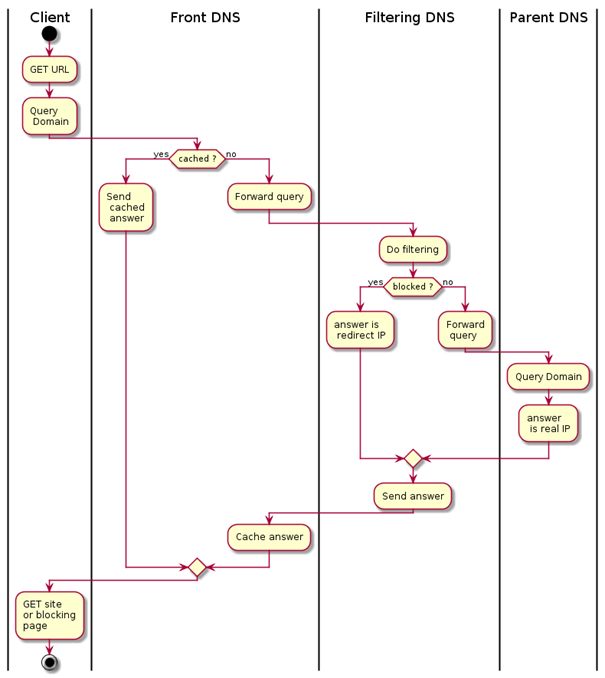
Il est possible de configurer le filtrage DNS de manière différente sur chaque machine du domaine.
Pour accéder à la configuration du filtrage DNS de votre Olfeo On premises, cliquez sur l'entrée dans le menu de navigation latéral.
La page gestion du filtrage DNS s'affiche, directement sur l'onglet Configuration, qui présente la liste des machines du domaine.
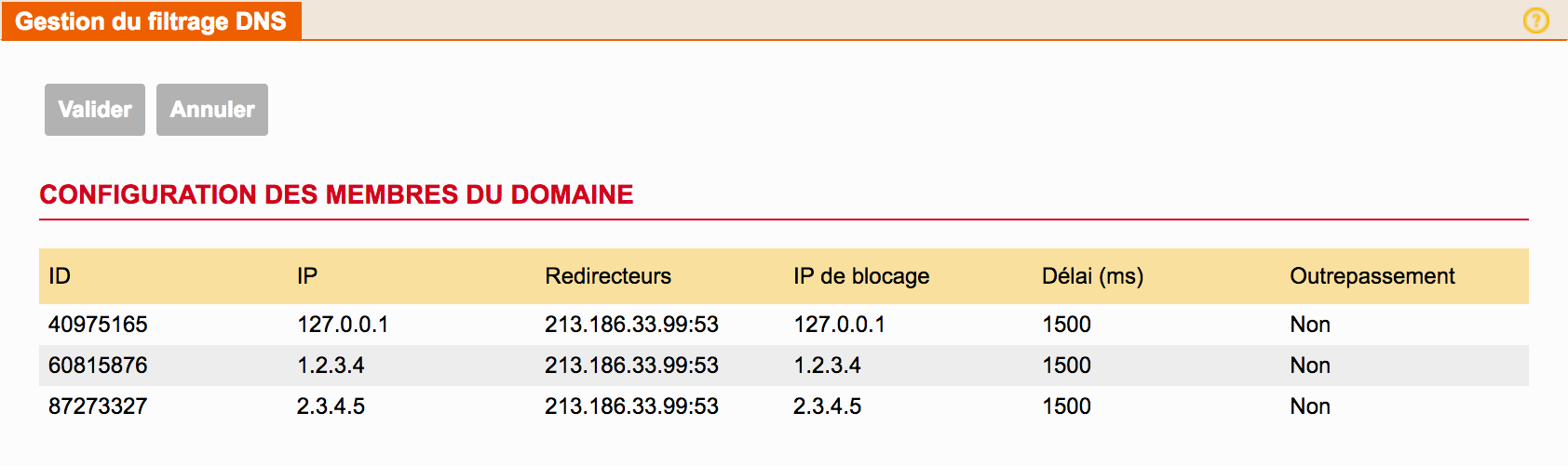 |
Cliquez sur l'ID de la machine à configurer.
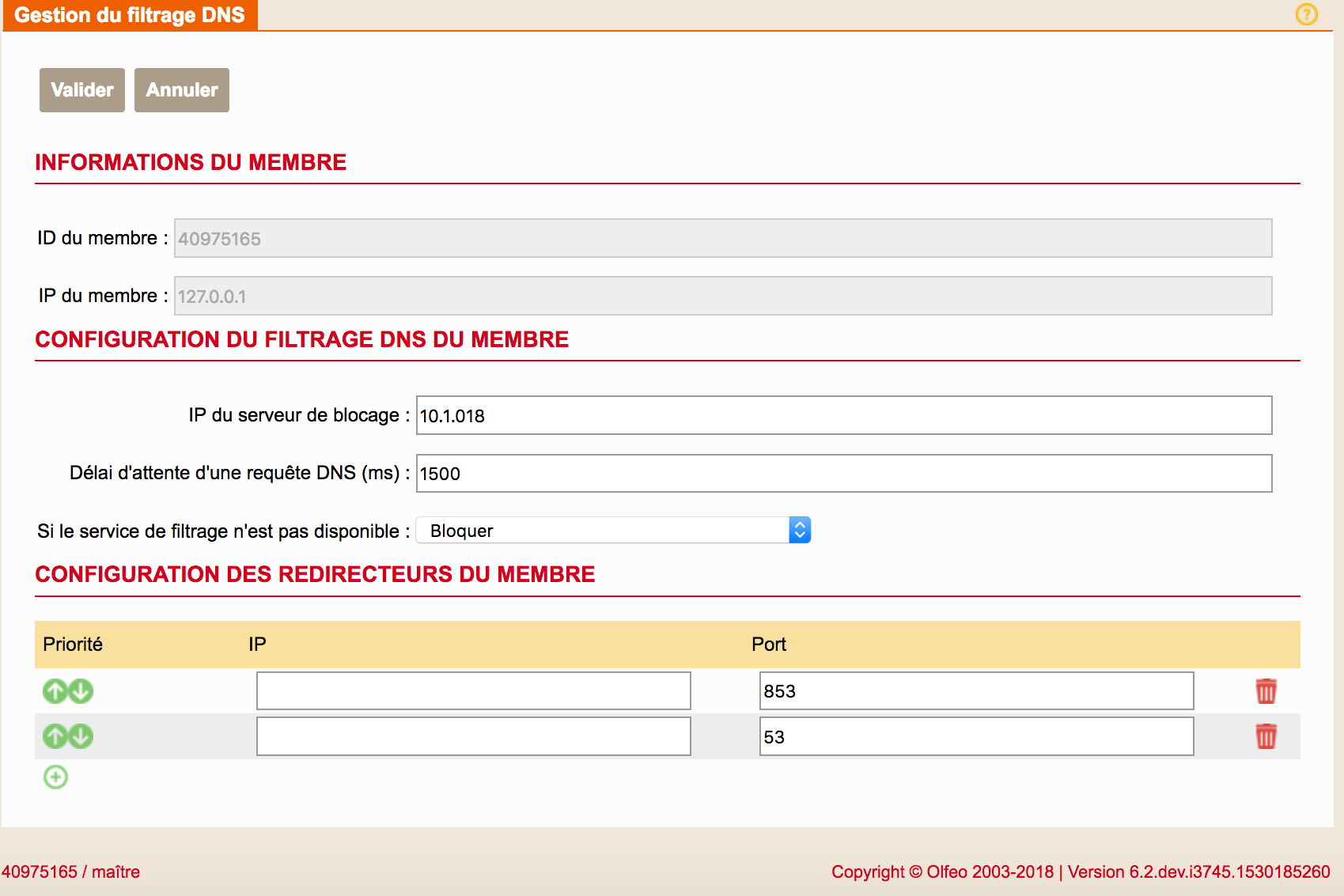
Saisir l'IP du serveur de blocage.
Saisissez le délai d'attente maximal d'une requête DNS (ms).
Sélectionnez Autoriser ou Bloquer dans le champ : Si le service de filtrage n’est pas disponible.
Saisissez les adresses IP des serveurs DNS parents de votre entreprise, ou l'adresse d'un serveur DNS public.
Cliquez sur Valider.
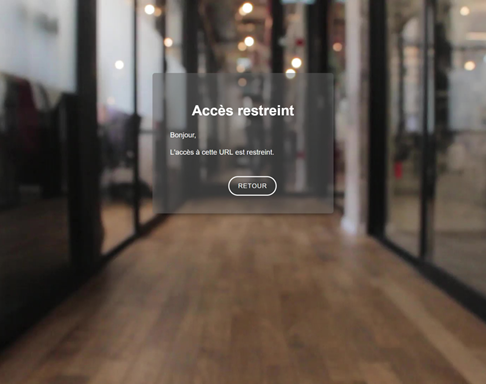
Des pages de blocage spécifiques ont été mises en place pour le Filtrage DNS. Les pages de blocage ne s’affichent dans le navigateur que pour les URLs en HTTP.
Il est possible de modifier le serveur de pages de blocage dans l’interface de configuration du Filtrage DNS, pour afficher des pages personnalisées.
 |