Faire une simulation de filtrage (mode audit)
Le mode Audit permet de simuler les actions de filtrage :
les utilisateurs ne sont jamais bloqués
l'Olfeo montre quels flux auraient été bloqués si le filtrage avait été effectif.
Vous pouvez ainsi voir l'impact de vos règles et politiques de filtrage et évaluer si celles-ci sont pertinentes, sans contrarier les utilisateurs ou troubler le fonctionnement de votre entité. Vous pouvez aussi tester rapidement la pertinence d'une règle ou d'une politique de filtrage en appliquant une règle à un utilisateur en mode audit afin de vérifier le résultat.
Une phase d'audit est une étape indispensable avant la mise en place effective du filtrage dans une organisation.
Note
En mode audit, l'Olfeo n'envoie aucune page aux utilisateurs. Toutes les fonctionnalités nécessitant d'envoyer des pages aux utilisateurs sont inactives : portail captif et portail public, quotas, alerte antivirus, signature de la charte internet...
Activer le mode Audit pour un utilisateur, un groupe ou une UO
À la page → , dans la liste des utilisateurs, cliquez sur l'utilisateur, le groupe ou l'UO désirée. La fenêtre Configuration de la liste des utilisateurs s'ouvre.
Dans le champ Audit, sélectionnez Activé.
Cliquez sur Valider.
Dans la liste des utilisateurs, à côté du nom de l'utilisateur, du groupe ou de l'UO, une icône
 indique que le mode Audit est activé.
Voir le résultat de l'audit
À la page du trafic temps réel, l'action (Autorisé ou Bloqué) qui aurait résulté des règles et politiques de filtrage apparaît barrée.
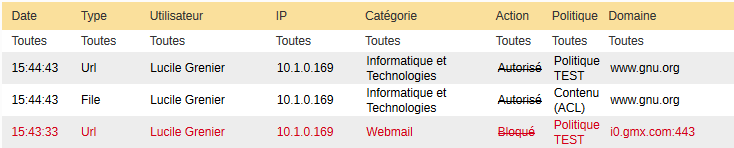
Dans les statistiques, les flux qui auraient été bloqués apparaissent dans Action = Bloqué (même s'ils n'ont pas réellement été bloqués).
Dans l'extracteur de données d'historique, l'audit est représenté par l'attribut Audit (f = désactivé, t = activé).