Faire signer la charte informatique par vos utilisateurs
Une charte informatique est un document définissant les règles concernant tous les usages liés à internet et plus largement au poste informatique de travail au sein de l'entreprise. La charte informatique recense les droits et obligations des salariés ainsi que leurs responsabilités. Sa mise en place permet d'encadrer l'usage des outils informatiques et fournit une référence en cas de litige. Apprenez-en plus avec notre guide des chartes informatiques en entreprise.
La solution OlfeoOlfeo On premises vous permet de faire en sorte que signer une charte informatique soit un préalable à l'accès à internet pour vos utilisateurs.
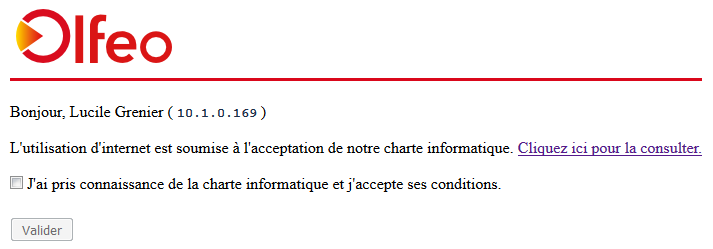
Lorsqu'une charte informatique est activée, l'utilisateur qui tente de se connecter à internet reçoit une page lui donnant accès au texte de la charte et lui permettant de la signer. L'utilisateur ne peut pas surfer tant qu'il n'a pas signé la charte. Une fois la charte signée, la page n'apparaît plus.
 |
Vous pouvez créer plusieurs chartes afin de vous adapter à différents profils d'utilisateurs. Par exemple, vous pouvez créer une charte spéciale pour les administrateurs, leur rappelant leurs obligations de confidentialité.
Si vous souhaitez apporter des changements à une charte informatique, il vous faudra créer une nouvelle charte. En effet, il est impossible de modifier une charte ayant été acceptée par au moins un utilisateur.
La charte informatique ne peut pas être appliquée individuellement à des personnes appartenant à une plage d'IPs. En effet, une fois qu'un utilisateur correspondant à cette plage IP a accepté la charte, celle-ci sera considérée comme validée pour toutes les personnes appartenant à cette plage d'IPs.
Les chartes informatiques ne sont compatibles qu'avec les utilisateurs identifiés ou authentifiés. En effet, le moteur ne peut pas envoyer individuellement une charte internet à chaque utilisateur inconnu. Si vous définissez une charte informatique sur la Configuration par défaut, les utilisateurs inconnus ne recevront pas de page leur demandant de signer la charte : ils seront simplement bloqués.
Si vous ne déchiffrez pas certains flux, activez les pages de blocage en HTTPS pour que les utilisateurs puissent recevoir la page de signature de charte informatique, si la 1è page à laquelle ils essaient d'accéder est une page HTTPS.
Rendez-vous à la page → → .
Cliquez sur le lien Ajouter une charte internet. La page de création s'ouvre.
Saisissez un nom et une description. Le nom apparaîtra dans la liste des chartes internet disponibles, dans la fenêtre Configuration de la liste d'utilisateurs.
Enregistrez la nouvelle charte afin d'avoir accès à la prévisualisation : cliquez sur Créer. La charte apparaît dans la liste des chartes.
Cliquez sur la charte pour l'éditer.
Dans les sections Messages et Lien vers la charte, définissez les textes qui seront affichés sur la page qui sera envoyée à l'utilisateur afin qu'il signe la charte. Attention, si tous les champs sont laissés vides, la page n'affichera rien (il n'y a pas de texte par défaut pour cette page).
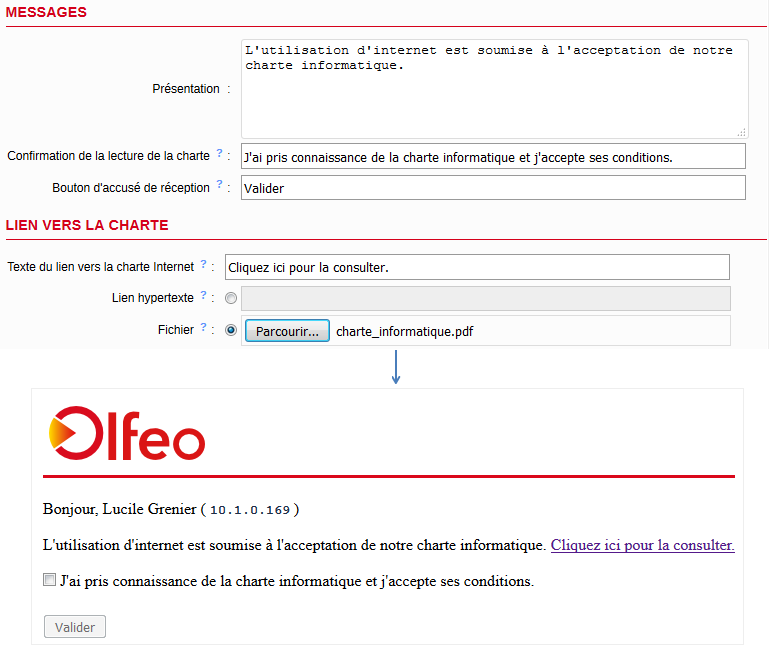
Mettez votre charte à disposition de vos utilisateurs :
Lien hypertexte : renseignez l'adresse à laquelle la charte sera consultable.
Fichier : la charte sera stockée sur l'Olfeo et sera téléchargeable par l'utilisateur.
Cliquez sur le bouton Prévisualisation pour voir le résultat de vos modifications dans une fenêtre séparée.
Cliquez sur Valider pour enregistrer les changements. Vous pouvez appliquer la charte à des utilisateurs, et l'activer.
La mise en place de la signature automatque d'une charte informatique se fait en 2 temps :
Dans la liste des utilisateurs, on applique la charte voulue au groupe, à l'unité organisationnelle ou à l'utilisateur concerné.
Dans le moteur de règles, on ajoute une règle globale qui rend toutes les chartes internet actives.
Appliquer une charte à des utilisateurs, et l'activer
Rendez-vous à la page du moteur de règles ( → ).
Dans la liste des utilisateurs, cliquez sur l'UO, le groupe ou l'utilisateur auquel vous voulez appliquer la charte internet. La fenêtre Configuration de la liste d'utilisateurs s'ouvre.
Dans la liste Charte Internet, sélectionnez la charte désirée.
Cliquez sur Valider pour enregistrer les changements. Une icône
 apparaît à droite de l'UO, du groupe ou de l'utilisateur, indiquant la mise en place d'une charte internet.
Dans l'onglet Accès du moteur de règles, ajoutez une règle grâce au bouton
 .
.Dans cette règle, dans la colonne Action, sélectionnez Charte Internet.
Cliquez sur le bouton Valider en-dessous à droite de l'onglet Accès pour enregistrer la nouvelle règle.
Vous pouvez connaître la liste des utilisateurs ayant ou n'ayant pas validé une charte internet.
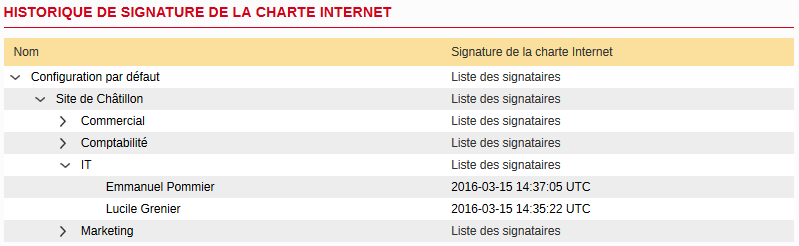
Pour visualiser l'historique de signature d'une charte, rendez-vous à la page → → . Cliquez ensuite sur la charte voulue et rendez-vous à la section Historique de signature de la charte internet.
 |
Exporter un fichier contenant la liste des signataires
Pour exporter un fichier contenant la liste des signataires d'une charte, dans la section Historique de signature de la charte internet, cliquez sur le lien Liste des signataires à côté d'une unité organisationnelle, d'un groupe, ou à côté de Configuration par défaut pour obtenir une liste globale de tous les signataires de la charte. Dans l'écran qui apparaît, cliquer sur Export CSV.