Journal des actions d'administration
Lorsque vous configurez Olfeo On premises, nous conservons une trace des actions effectuées.
Ces journaux d'action d'administration sont là pour vous permettre de retrouver des actions effectuées (à tort ou à raison) par d'autres membres de votre équipe, mais aussi pour vous permettre de garder une traçabilité des actions de configuration, notamment dans un objectif d'auditabilité de votre configuration par un service de contrôle interne, un régulateur etc.
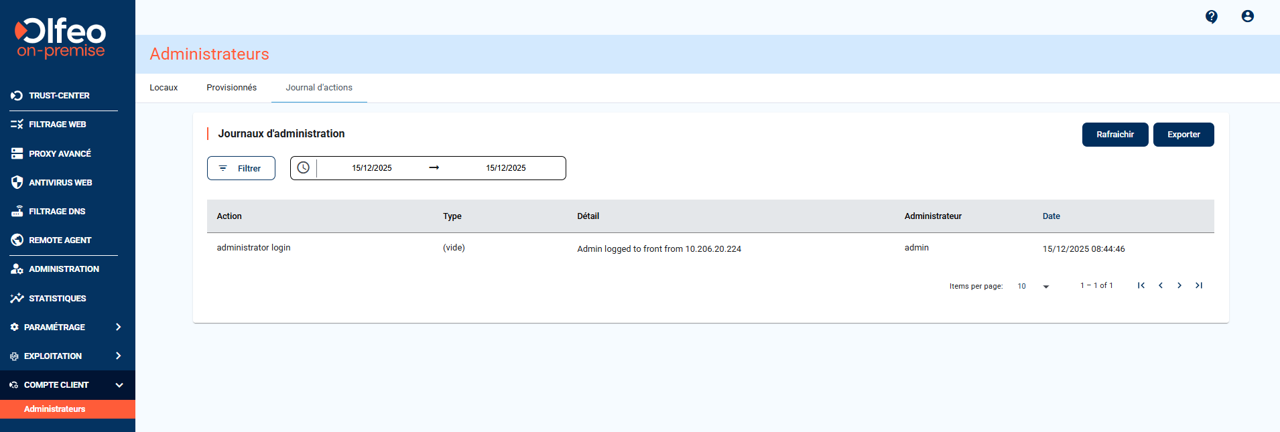 |
Le journal d'actions d'administration est accessible à la page → → .
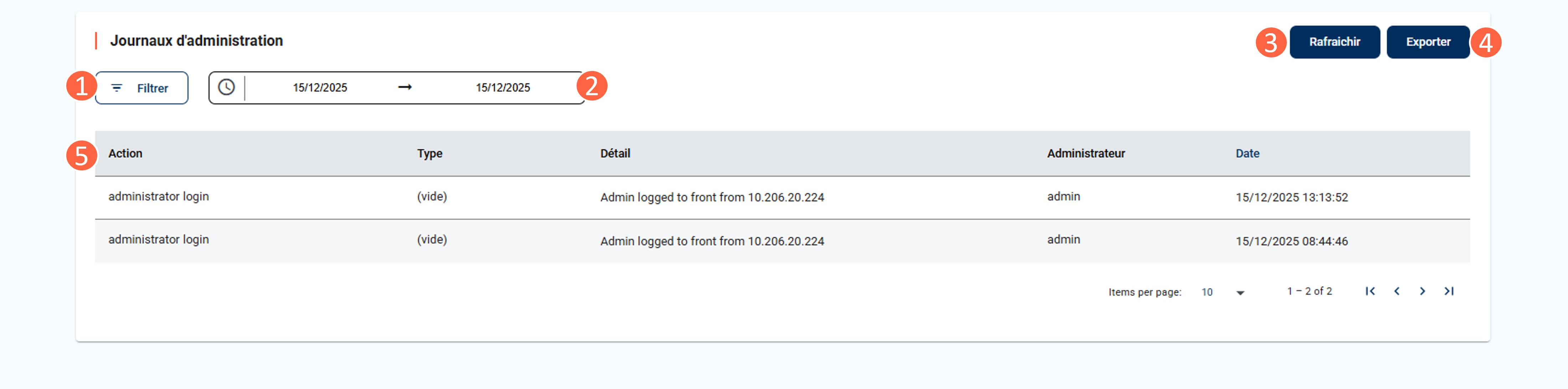 |
Filtrer
Filtrer les résultats du tableau, pour en apprendre plus sur l'utilisation des filtres ici.
Sélecteur de période
Cliquez sur les dates pour sélectionner les date de début et de fin de la période pour laquelle vous souhaitez afficher des données ou sélectionnez une période prédéfinie (7 jours, 1 mois, 3 mois, 1 an).
Rafraîchir
Le bouton Rafraîchir permet de s'assurer que le tableau soit à jour.
Exporter
Exportez le journal en format .csv, les données téléchargées sont l’administrateur qui a effectué l'action, le type et les détails d'action.
Tableau
Les différents en-têtes du tableau : Action (action elle-même), Type (type d'objet/clé de configuration manipulé), Détail (détail de l'action), Administrateur (login de l'administrateur) et Date (la date de l'action).
Les actions tracées et restituées sont les suivantes :
Connexion & accès
Description | Action | Type | Detail |
|---|---|---|---|
Connexion authentifiée d'un administrateur à l'interface | Login | Security | Admin logged to front from IP_SOURCE |
Déconnexion explicite d'un administrateur depuis l'interface | Logout | Admin disconnected to front from IP_SOURCE | |
Accès à l'interface des statistiques | Stats Access | admin access to stats | |
Accès aux livelogs | Livelog Access | admin access to livelogs |
Gestion d'objets de configuration
Description | Action | Type | Detail |
|---|---|---|---|
Listes de domaines : création / modification / suppression | create / update / delete | domainlist |
ex: Created 'une bien belle liste' |
Listes d'URL : création / modification / suppression | create / update / delete | whitelist |
ex: Created 'une bien belle liste d'URL' |
Annuaires synchronisés : création / modification / suppression | create / update / delete | directory |
ex: Deleted 'Mon bel annuaire' |
Portails d'authentification : création / modification / suppression | create / update / delete | authzone | ' ex: Updated "portail LDAP" |
Changements de la configuration technique
Description | Action | Type | Detail |
|---|---|---|---|
Modification de la configuration du proxy (Squid) | update | confproxy | (vide) |
Modification de la configuration technique de l'antivirus | update | proxyav | (vide) |
Configuration du filtrage DNS : création, modification | create / update | confdsn | (vide) |
Modification de la configuration du DNS système (Configuration > Système > DNS) | update | dns | {"nameserver_list": ["10.206.16.113"], "search_list": ["some.example.tld"], "id": 80075930} |
Modificaiton de la configuration NTP (Configuration > Système > Date et heure) | update | ntp |
Modifications des politiques et postures de sécurité
Description | Action | Type | Detail |
|---|---|---|---|
Application d'une politique à une entité (UO, Groupe ou utilisateurs) dans le moteur de règles Utilisateurs | set policy | policy |
|
Application d'une politique à une entité (UO, Groupe ou utilisateurs) dans le moteur de règles Utilisateurs | set policy | policy |
|
Changement appliqué au moteur de règles d'accès ou de contenus | update | acleditor | (vide) |
L'exportation des données permet d'obtenir un tableau contenant l'historique des opérations réalisées par les utilisateurs disposant de droits d'administration.
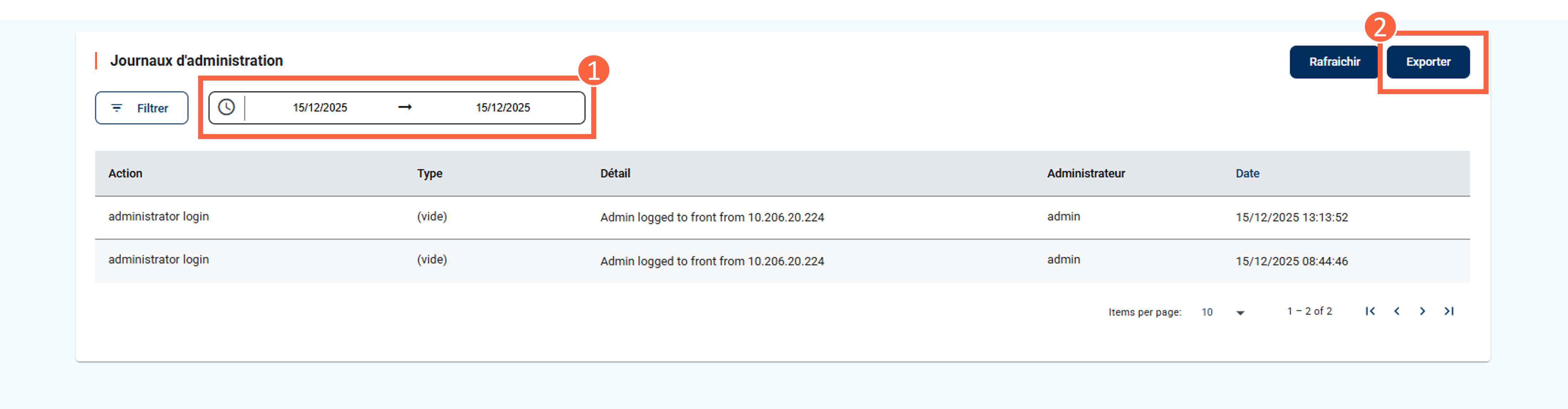 |
Choisissez la période de temps pour laquelle vous souhaitez recevoir les données ou sélectionnez une période prédéfinie (7 jours, 1 mois, 3 mois, 1 an).
Cliquez sur le bouton Exporter.
Le navigateur lance automatiquement le téléchargement du fichier admin_actions_log_date.csv.
La fonction de filtrage des tableaux (par ex. app,..) permet de trier les données selon différentes catégories de filtres, désignés dans cette section par filtre A, B et C. La méthode de tri des tableaux étant la même dans toute l'interface, on utilisera une appellation générale dans cette explication et non spécifique à ces fonctionnalités.
Vous pouvez filtrer les différents champs (Filtre 1, Filtre B..) et les différentes valeurs (Lorem Ipsum 1..) en appliquant la procédure ci-après :
Cliquez sur le bouton
 (Filtrer) en haut à gauche du tableau. Une fenêtre s'ouvrira sur la droite de votre écran
Sélectionnez la catégorie de filtre qui vous intéresse, par exemple, ici, on s'intéresse au Filtre C.
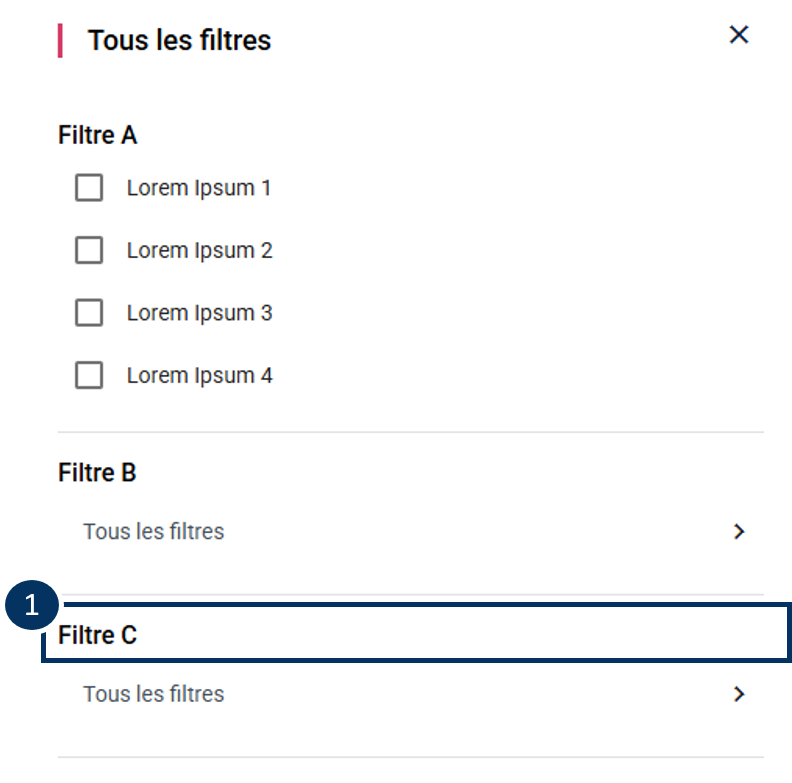
Commencez par choisir la catégorie qui vous intéresse (filtre A, Filtre B, etc.).
Cochez les valeurs que vous souhaitez filtrer
 . Vous pouvez également chercher les valeurs qui vous intéressent en utilisant la barre de recherche
  .Figure 1. Choisir une valeur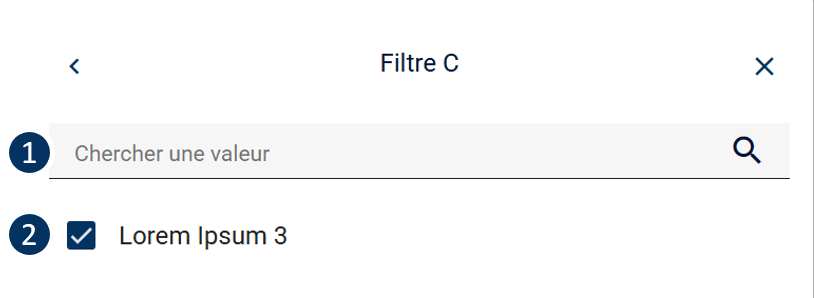
(facultatif) Combinez plusieurs filtres pour affiner votre recherche.
NB : Les filtres se cumulent ce qui vous permet de sélectionner plusieurs valeurs dans différents filtres.
(facultatif) Réinitialisez vos filtres. Il est possible de supprimer les valeurs d'un seul filtre en cliquant sur le bouton "Effacer" (au niveau d'un filtre), ou de choisir "Tout effacer" (au niveau global) pour supprimer tous les filtres et repartir d'une recherche vierge.
Cliquez sur le bouton
 (Appliquer) en bas à droite de votre écran.
Note
Si vous fermez l'outil de filtrage sans cliquer sur le bouton "appliquer", toutes les modifications de filtre et la sélection en cours seront perdues.
Si vous actualisez votre page web, tous les filtres seront supprimés !
Vous pouvez filtrer les volumes des fichiers détectés entre 0 et 4192 ko :
Cliquez sur le bouton
(Filtrer) en haut à gauche du tableau. Une fenêtre s'ouvrira sur la droite de votre écranSélectionnez la catégorie de filtre : Volume.
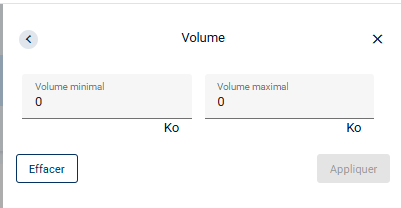
Définissez le volume minimale et maximale que vous souhaitez observer dans le tableau.
Suivez les étapes 3c à 5 de la procédure des filtres configurables.
Un récapitulatif des filtres et du nombre de valeurs sélectionnées est disponible en haut du tableau.
 |
Cliquez le(s) bouton(s)
 (croix) du badge filtre, afin de supprimer le filtre précédemment sélectionné.
Les interfaces proposent un socle de filtres configurables afin d'assurer une cohérence entre les différents produits proposés par Olfeo. En complément certaines fonctionnalités ont des filtres qui leurs sont spécifiques, et permettent de répondre à un besoin précis, comme les filtres rapides pour Olfeo On premises.
Les filtres rapides peuvent être utilisés de deux manières :
si vous ne savez pas quels critères tester, ils vous permettent d'explorer facilement différentes combinaisons de filtres ;
si vous savez déjà ce que vous recherchez, les filtres rapides offrent un moyen d'appliquer quasi-instantanément un ensemble de filtres prédéfinis, sans configuration manuelle.
Pour les mettre en place, il vous suffit de :
Survolez les entrées du tableau avec votre curseur pour faire apparaître les icônes
 ().
().Cliquez sur le bouton
 () pour appliquer le filtre et afficher uniquement les lignes correspondant à l’entrée sélectionnée dans le tableau.
Cliquez sur le bouton
 () pour afficher l’ensemble des lignes du tableau, à l’exception de celle correspondant à l’entrée que vous avez sélectionnée.
(facultatif) Supprimez un ou des filtres en suivant cette procédure.