Guide de démarrage
Introduction
Ce Guide de démarrage rapide a pour objectif de vous aider à installer rapidement une Olfeo On premises pour ensuite ajuster la configuration à votre contexte.
Etapes à suivre pour installer et configurer une machine Olfeo On premises
L'installation d'Olfeo On premises est relativement aisée.
Le guide d'installation ci-dessous est présenté avec l'interface de VirtualBox. Les étapes à suivre devraient être similaires pour tout autre hyperviseur acceptant les images au format .ova.
Pour obtenir la dernière image de VM d'Olfeo On premises, merci d'ouvrir un ticket au support Olfeo
Créez une nouvelle VM et importez l'image téléchargée.
Veillez à ce que le chemin de destination ne comporte pas de caractère "espace", certains hyperviseurs peuvent générer des erreurs à l'import dans ce cas.
Dimensionnement de votre VM
Par défaut, l'image de la machine virtuelle d'Olfeo On premises est configurée avec des propriétés par défaut, satisfaisantes pour un contexte d'évaluation.
Avant de procéder à une installation de production, veillez à adapter le dimensionnement à votre contexte (tailles de disques, RAM etc.). Reportez vous à cette page pour en savoir plus sur les gabarits et les procédures à suivre.
Si ce n'est pas fait automatiquement, lancez la VM, celle-ci devrait présenter une invite de connexion.
Connectez-vous avec l'utilisateur
root(mot de passe par défautolfeoolfeo), pour :récupérer l'IP de la machine (si vous êtes en DHCP par ex.) avec
ip addresset lancer
olfeo-consolepour :Changer la langue du clavier
Changer le mot de passe
rootModifier les paramètres réseau de la VM (passage en IP statique par ex.; définir des routes particulières, définir un serveur de noms)
Lancez l'utilitaire de configuration
olfeo-console.Commencez par configurer le clavier,
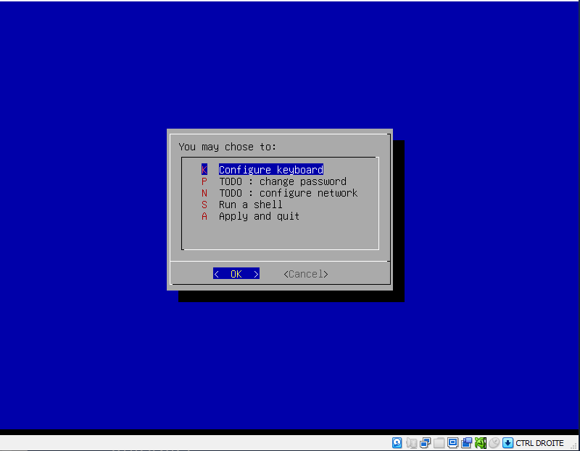
puis définissez le mot de passe pour l'utilisateur
rootCe mot de passe doit faire 12 caractères ou plus, ne pas inclure le nom d'utilisateur, comprendre chiffres, majuscules et minuscules et caractères spéciaux.
enfin définissez les paramètres réseau d'au moins une interface :
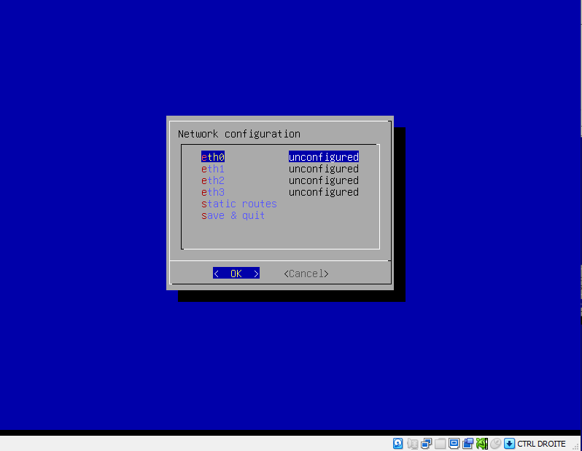
Vous pouvez définir une IP statique ou une attribution décidée par votre passerelle DHCP.
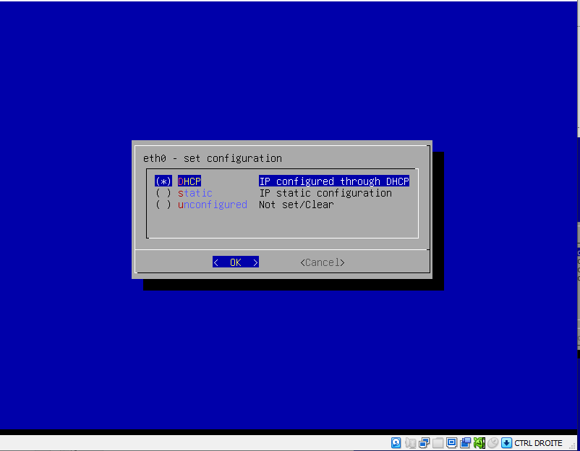
Attention
Si vous avez décidé d'attribuer une IP statique à votre Olfeo On premises, n'oubliez pas de définir également l'IP d'un serveur de noms accessible depuis votre Olfeo On premises.
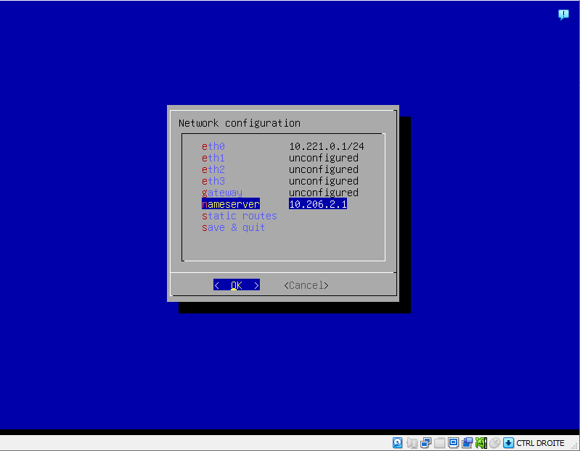
Validez et quittez.
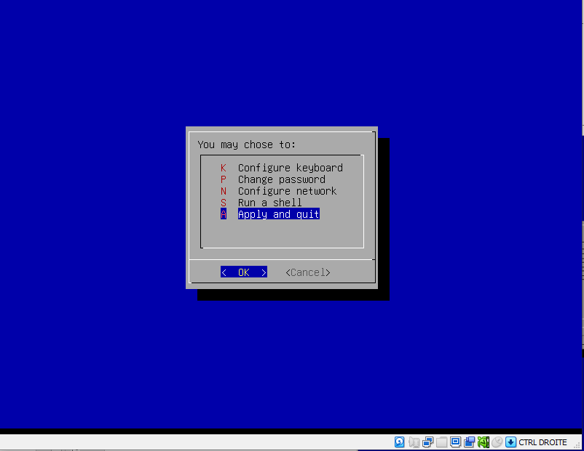
Votre Olfeo On premises est prête à être configurée.
A partir de là, vous pouvez :
Récupérer l'IP de votre Olfeo On premises avec la commande
ip address(si vous êtes en DHCP)Lancer l'assistant de configuration depuis un navigateur web
Une fois la machine virtuelle installée, ouvrez un navigateur internet et saisissez l'adresse suivante : https://IP_de_votre_VM;:8443 pour lancer l'assistant de configuration initiale.
Remarque: acceptez l’exception de sécurité pour utiliser l'assistant et l'interface d'administration avec le certificat TLS par défaut. Vous pourrez configurer le système ultérieurement pour que l'interface soit servie en HTTPS avec un certificat de votre choix.
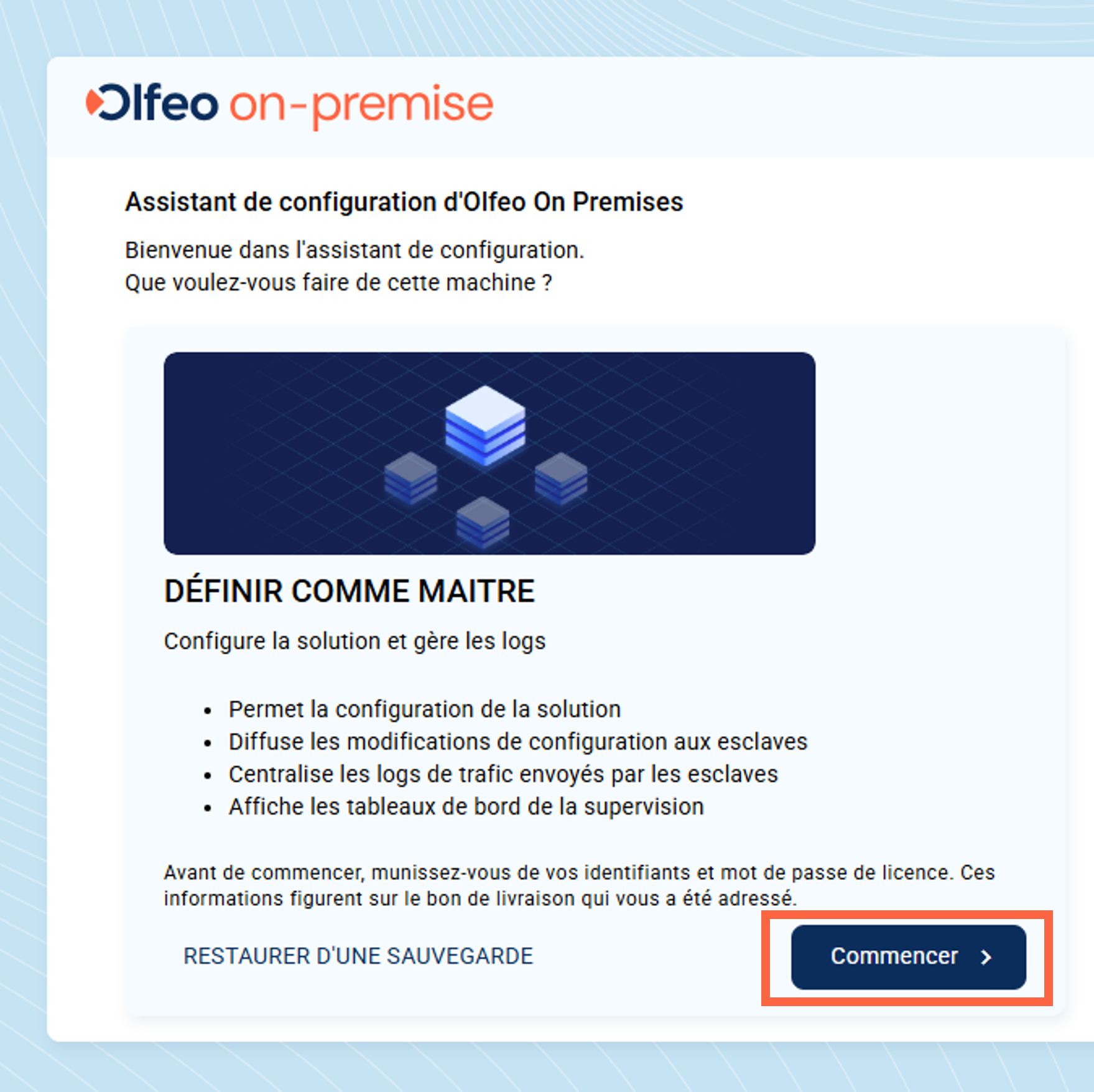
L'assistant de configuration initiale vous propose trois cas d'usage :
vous configurez une toute première machine
vous souhaitez configurer un esclave
vous souhaitez restaurer rapidement la machine maître depuis une sauvegarde
Votre Olfeo On premises est installée, il vous faut à présent l'activer et définir quelques paramètres de configuration.
Dans la tuile Définir comme maître, cliquez sur le bouton .
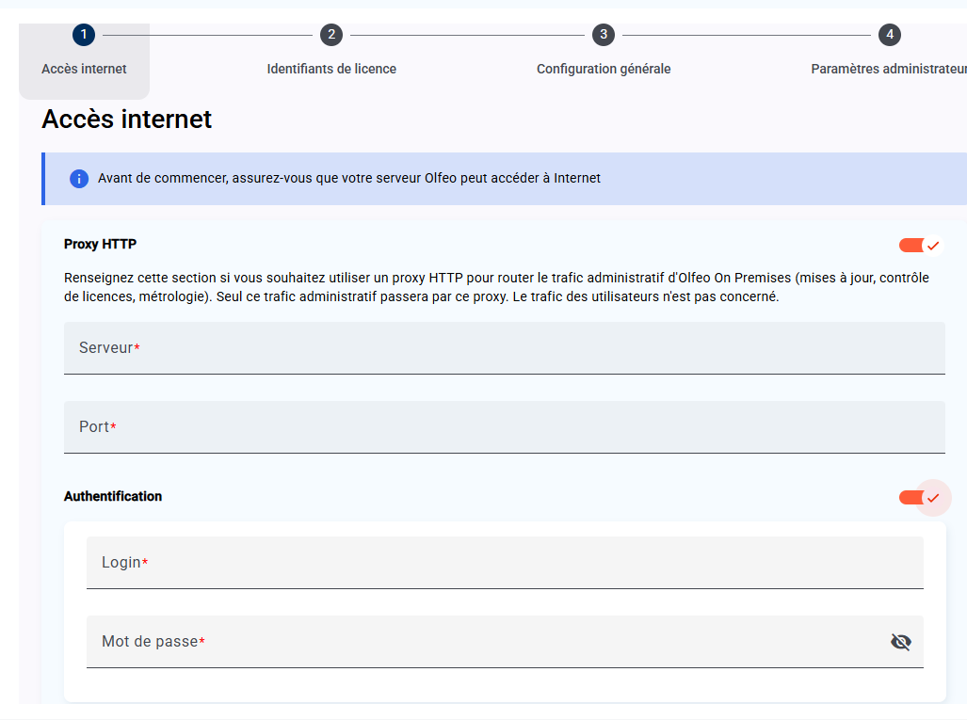
Olfeo On premises doit pouvoir se connecter à Internet afin d’effectuer différentes opérations administratives liées à sa configuration. Dans le cas où votre réseau impose l’utilisation d’un proxy pour la connexion :
Activez , et saisissez les champs Serveur et Port des informations correspondantes.
(Facultatif) Activez l' et Authentifiez-vous en entrant votre login et votre mot de passe dans les champs correspondants.
Avis
En cliquant sur , Olfeo On premises teste l'accès à internet. Pensez à ouvrir l'accès aux ressources nécessaires à son fonctionnement sur vos pare-feux/proxys.
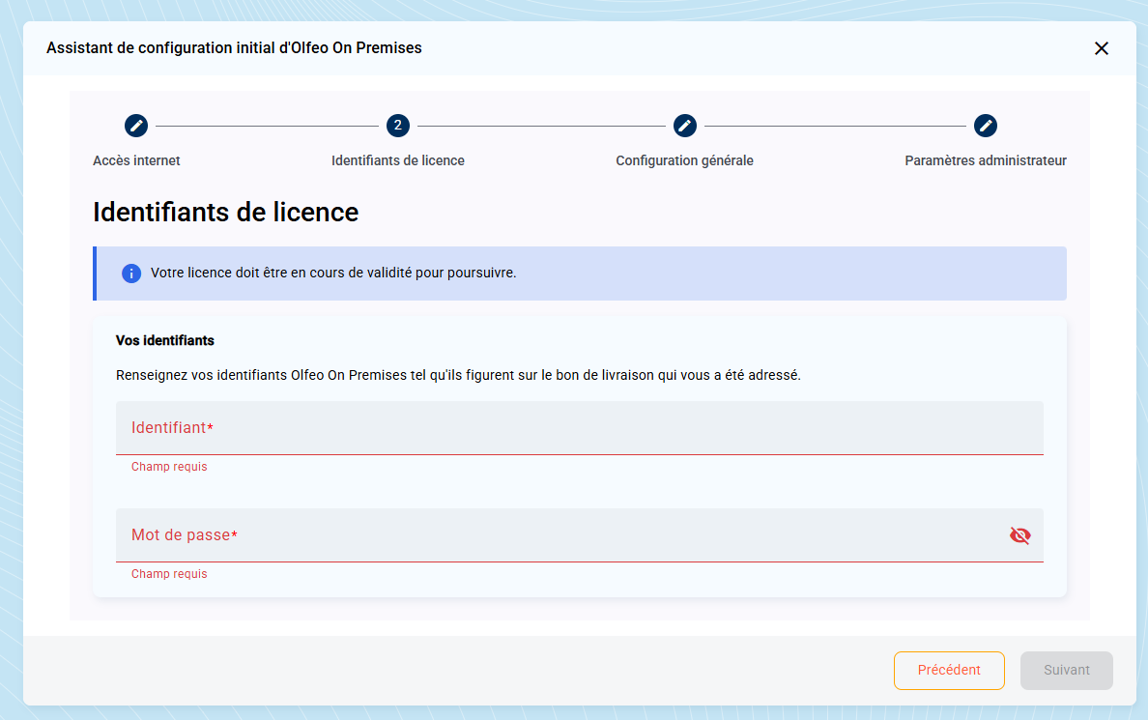
Saisissez votre identifiant et mot de passe de licence.
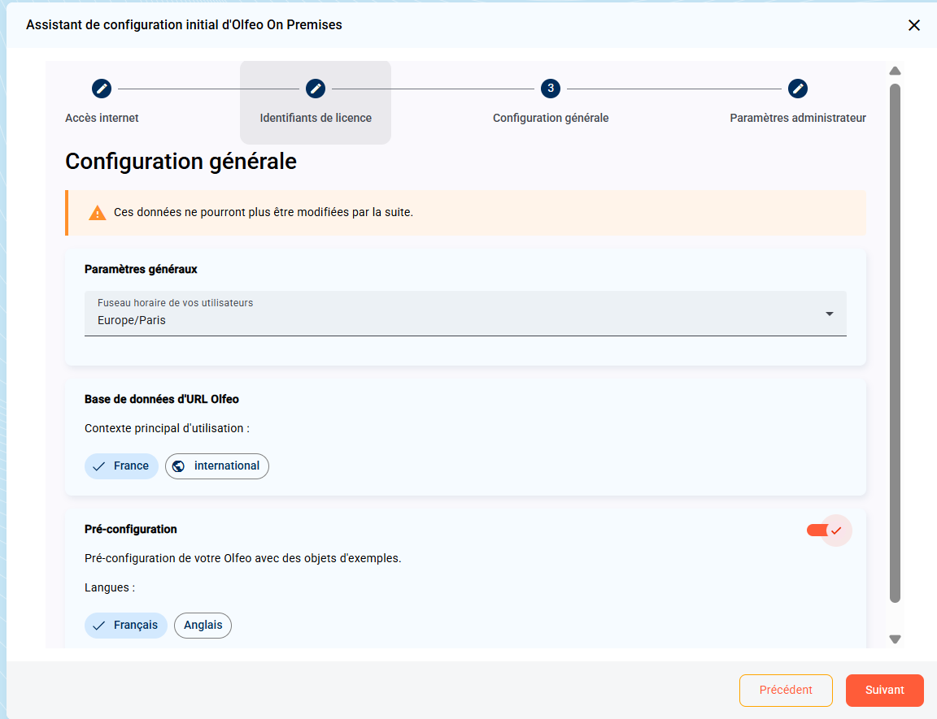
Commencez par définir les paramètres de localisation, notamment le fuseau horaire principal (celui sur lequel sera horodaté le trafic web de vos utilisateurs), choisir la base de d'URLs à utiliser (France ou international) et si vous souhaitez pré-configurer Olfeo On premises avec des objets d'exemples en français ou en anglais.
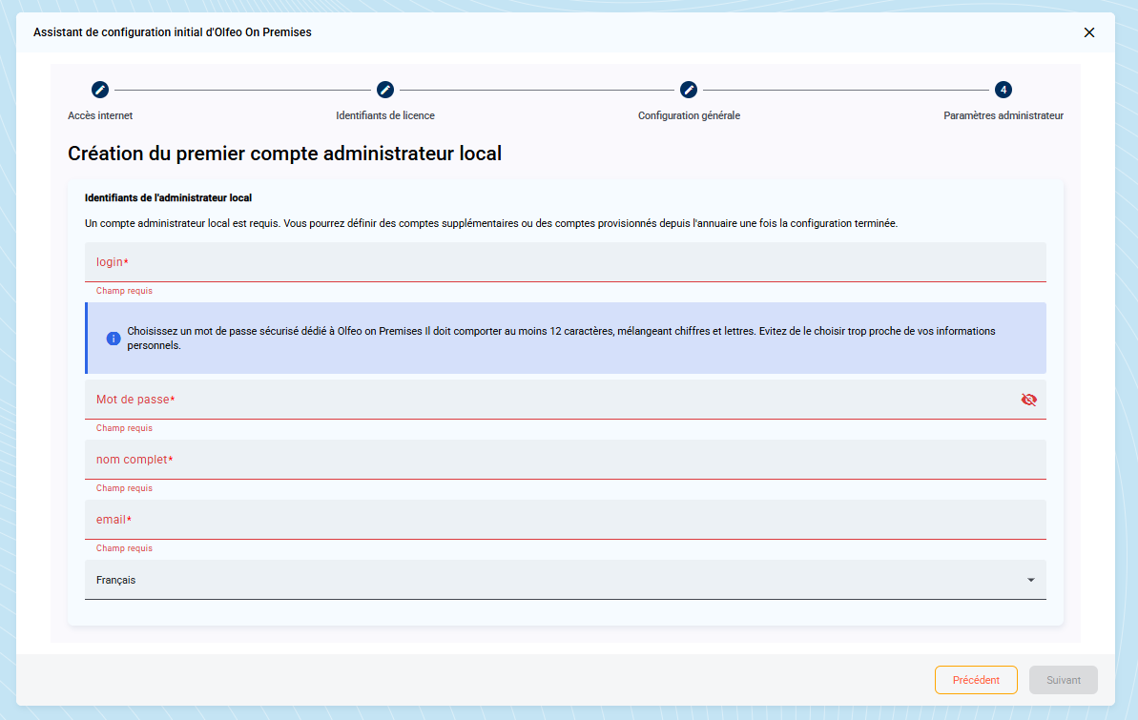
Créez le premier compte administrateur local en remplissant les champs requis. Vous pourrez définir des comptes supplémentaires ou des comptes provisionnés depuis l'annuaire une fois la configuration terminée.
Lancez ensuite la configuration.
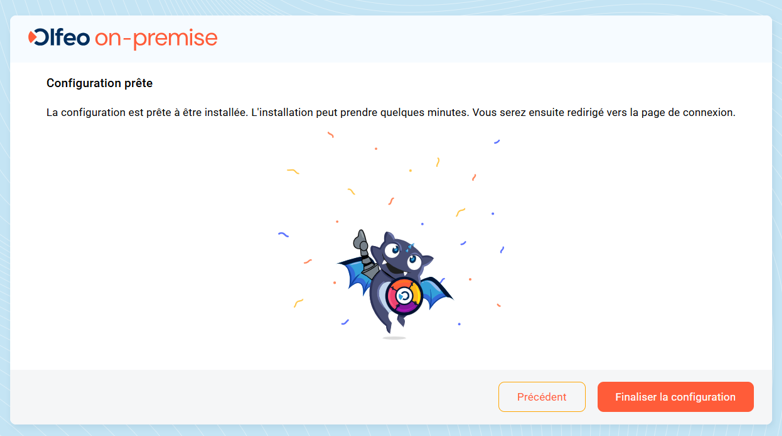
Une animation s'affiche pendant la configuration.
Vous êtes ensuite redirigé vers la page de connexion.
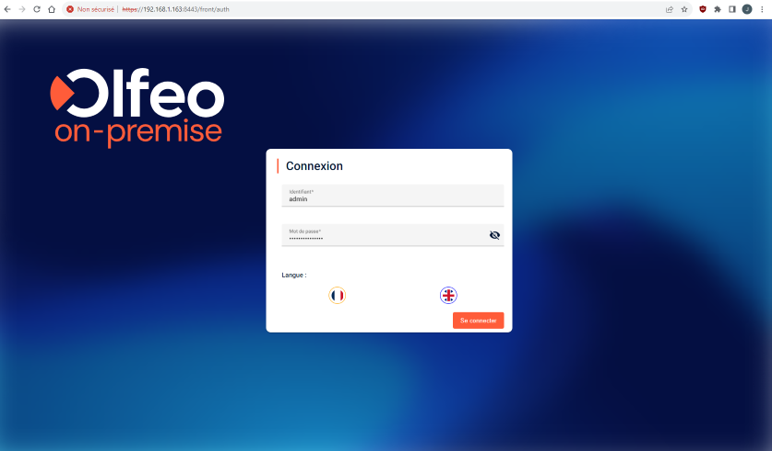
Vous pouvez à présent vous connecter à l'interface d'administration de votre Olfeo On premises avec le compte administrateur que vous venez de définir.
Prérequis
Pour configurer un esclave, vous devez disposer de son fichier de configuration (ou des informations qu'il contient). En savoir plus sur la déclaration des esclaves dans un domaine Olfeo.
Le fichier de configuration peut-être téléchargé depuis la page : → , puis en cliquant sur l'icône  (télécharger) ou en copiant l'identifiant de membre sur la ligne de l'esclave concerné dans le tableau.
Dans la tuile Définir comme esclave, cliquez sur le bouton .
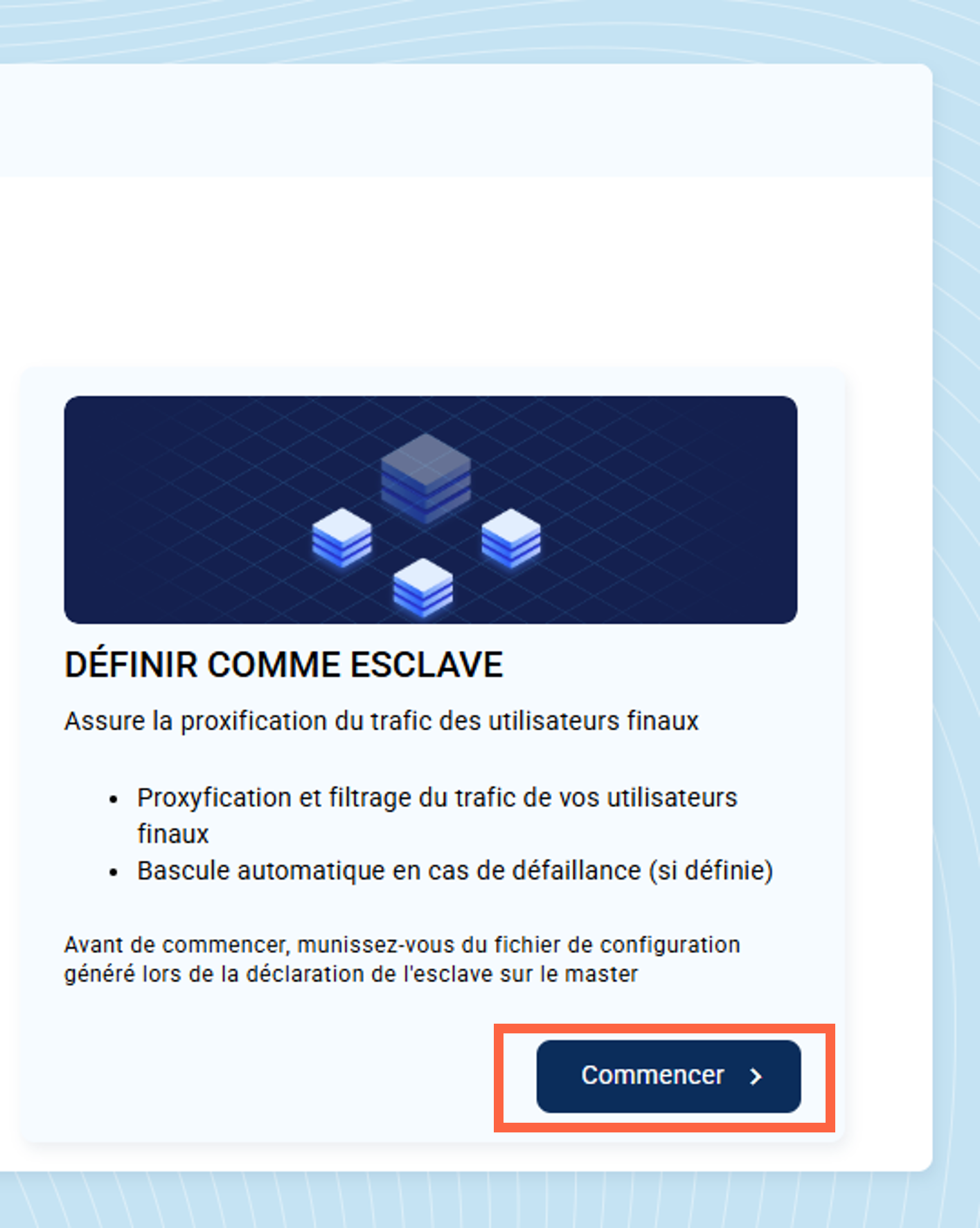
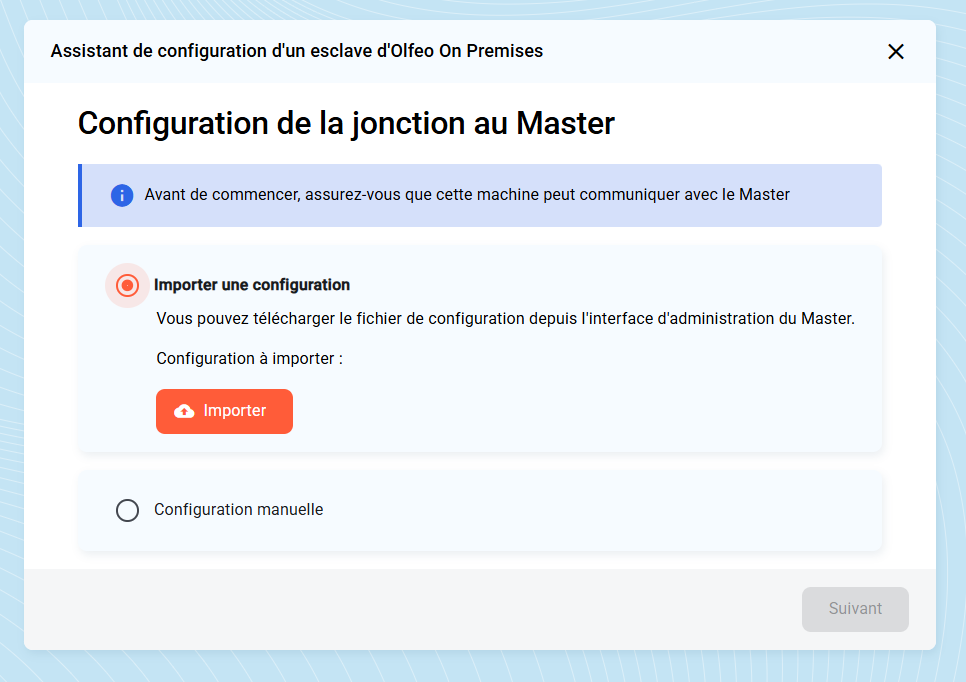
Configurez la jonction du master :
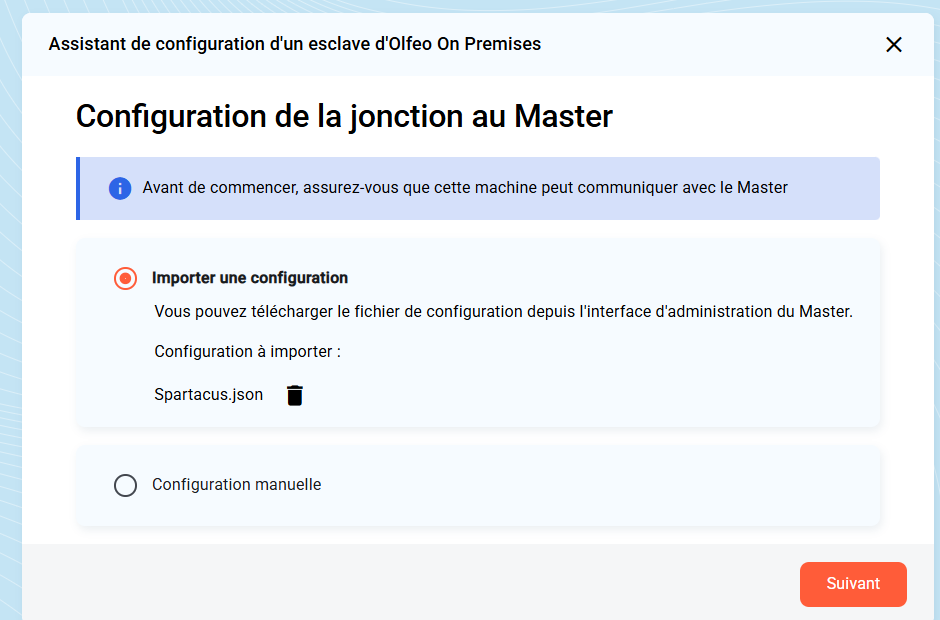
Automatiquement
Importez le fichier que vous avez précédemment téléchargé.
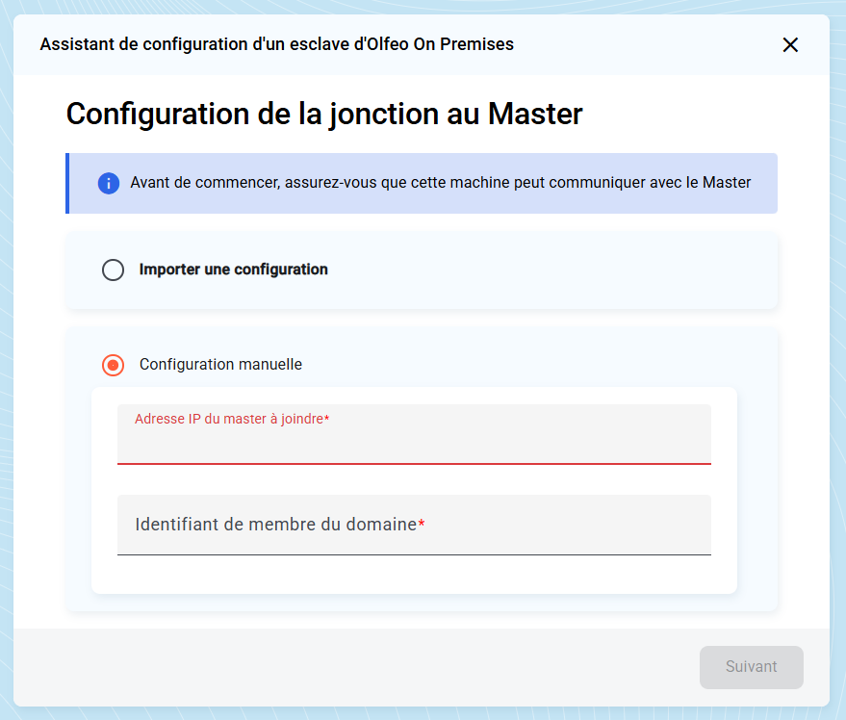
Manuellement
Saisissez l'IP du maître à joindre et l'identifiant du membre de domaine dans les champs dédiées.
Cliquez sur le bouton , une page de patience s'affiche pendant la jonction et la configuration.
L'esclave se joint au maître dans les secondes qui suivent : vous devriez voir le statut de l'esclave changer dans le tableau présentant le domaine Olfeo dans l'interface d'administration du maître. Il récupère les informations de configuration depuis le maître (cela peut prendre plusieurs minutes) avant de vous rediriger vers la page d'authentification.
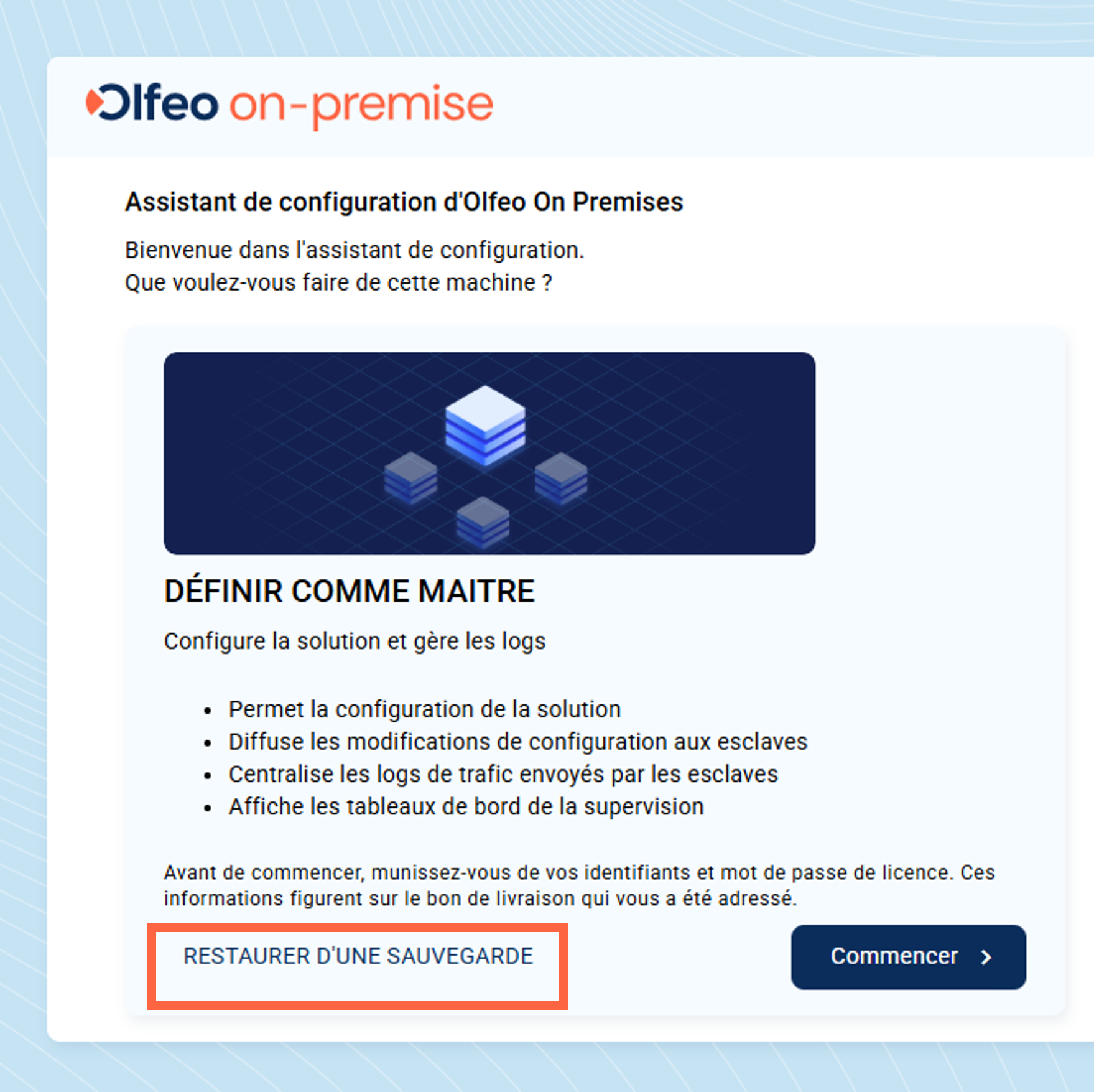
Utilisez ce choix de configuration si vous devez restaurer votre installation depuis un fichier de sauvegarde. Vous restaurerez l'ensemble de votre configuration à l'exception :
de la configuration du domaine (esclaves)
des journaux de trafic utilisateurs et autres journaux techniques de votre précédente installation
des éventuelles jonctions de machines à vos domaines Windows
Avertissement
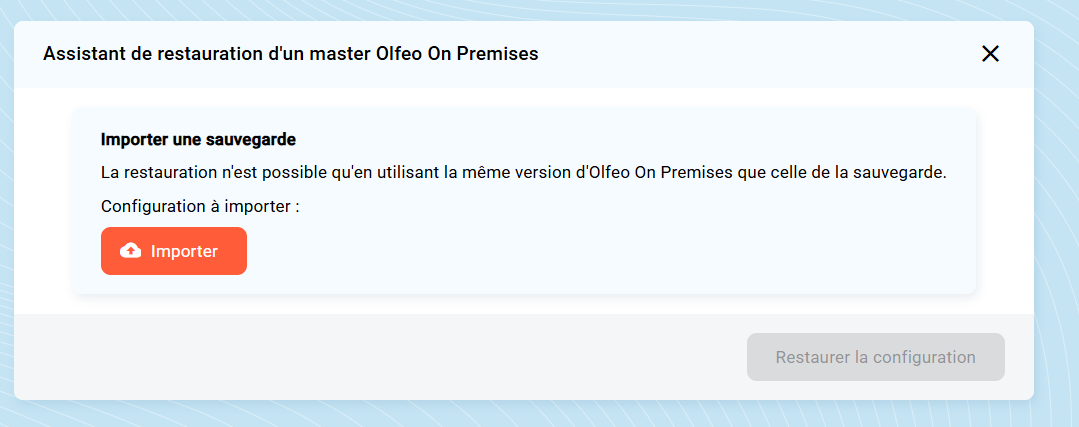
La restauration n'est possible qu'en utilisant la même version d'Olfeo On premises que celle de la sauvegarde.
Rapprochez vous de notre équipe Support au cas où vous ne disposeriez pas de gabarit de machine virtuelle correspondant à la version de votre sauvegarde.
Dans la tuile Définir comme maître, cliquez sur le bouton
Sélectionnez un fichier de sauvegarde . Son intégrité et sa correspondance avec la version courante d'Olfeo On premises sera vérifiée à cette étape.
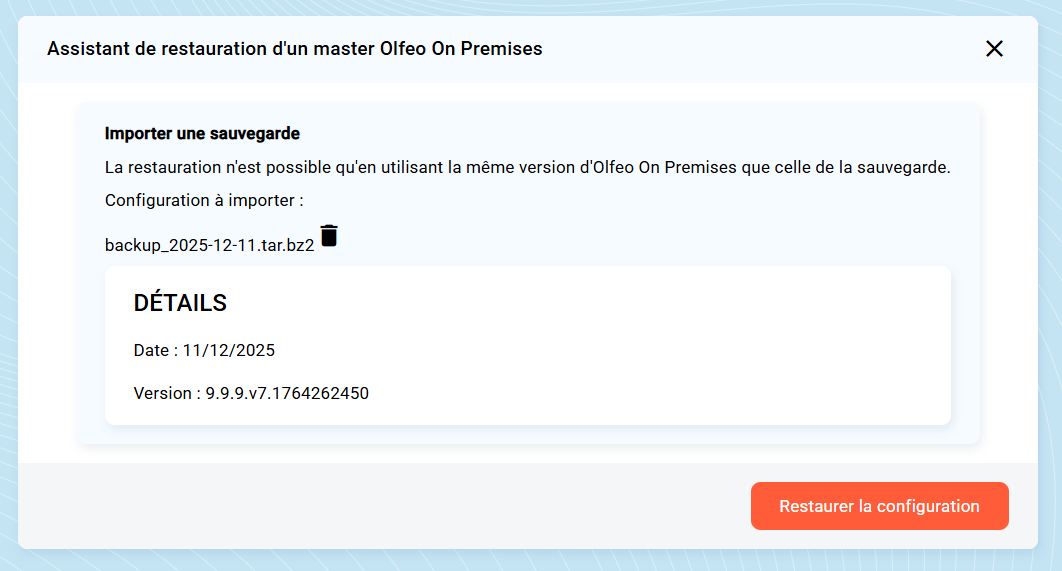
Cliquez sur le bouton , une page de patience s'affiche pendant la restauration.
Une fois la restauration de la configuration terminée, vous êtes redirigé automatiquement vers la page d'authentification.
Une fois connecté à votre Olfeo On premises, vous pouvez
Synchroniser un annuaire et paramétrer l'authentification de vos utilisateurs
Définir de premieres politiques de filtrage
Commencer la configuration d'un domaine