Configurer des quotas d'usage
Parce que parfois, vous devez limiter l'accès à certains sites ou catégories de sites -que ce soit pour limiter l'impact sur le réseau, la bande passante ou pour d'autres motifs, il peut être préférable de définir des quotas d'usages plutôt que de bloquer vos utilisateurs.
Les quotas -en "temps" ou en "volume"- sont là pour permettre l'accès pendant une durée prédéfinie (ou à concurrence d'un volume de données) sur une période donnée. Par exemple : autoriser l'accès à des plateformes de streaming vidéos pendant 1h par période de 24h.
C'est une façon de concilier le besoin d'accès à certaines plateformes de contenus tout en limitant l'impact sur votre réseau, tout en conservant une bonne expérience de navigation pour vos utilisateurs et en adoptant une démarche pédagogique à leur endroit .
Ouverture de port requise
Pour que les quotas soient ouverts et contrôlés, l'ouverture du port TCP 6383 entre le maître et les esclaves est requis.
Pour mettre en place des quotas :
Créez une définition de quota en temps ou de quota en volume.
Appliquez cette définition à une règle d'une politique de filtrage d'URL
Rendez-vous ensuite dans
Créez ou modifiez une politique de filtrage d'URL : dans la règle désirée, cliquez dans la colonne Action.
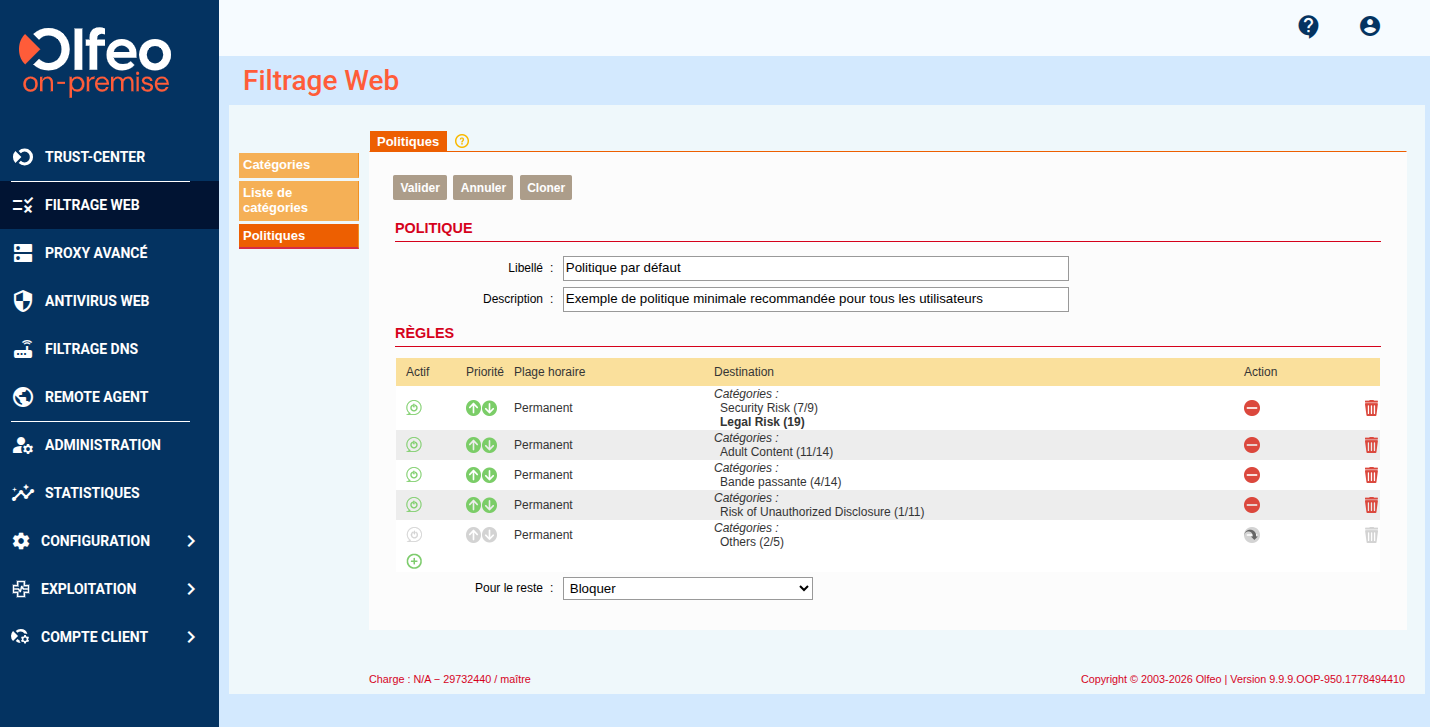
Dans la fenêtre Action, sélectionnez Quota en temps ou Quota en volume, puis, dans la liste Quota, sélectionnez le quota désiré puis enregistrez
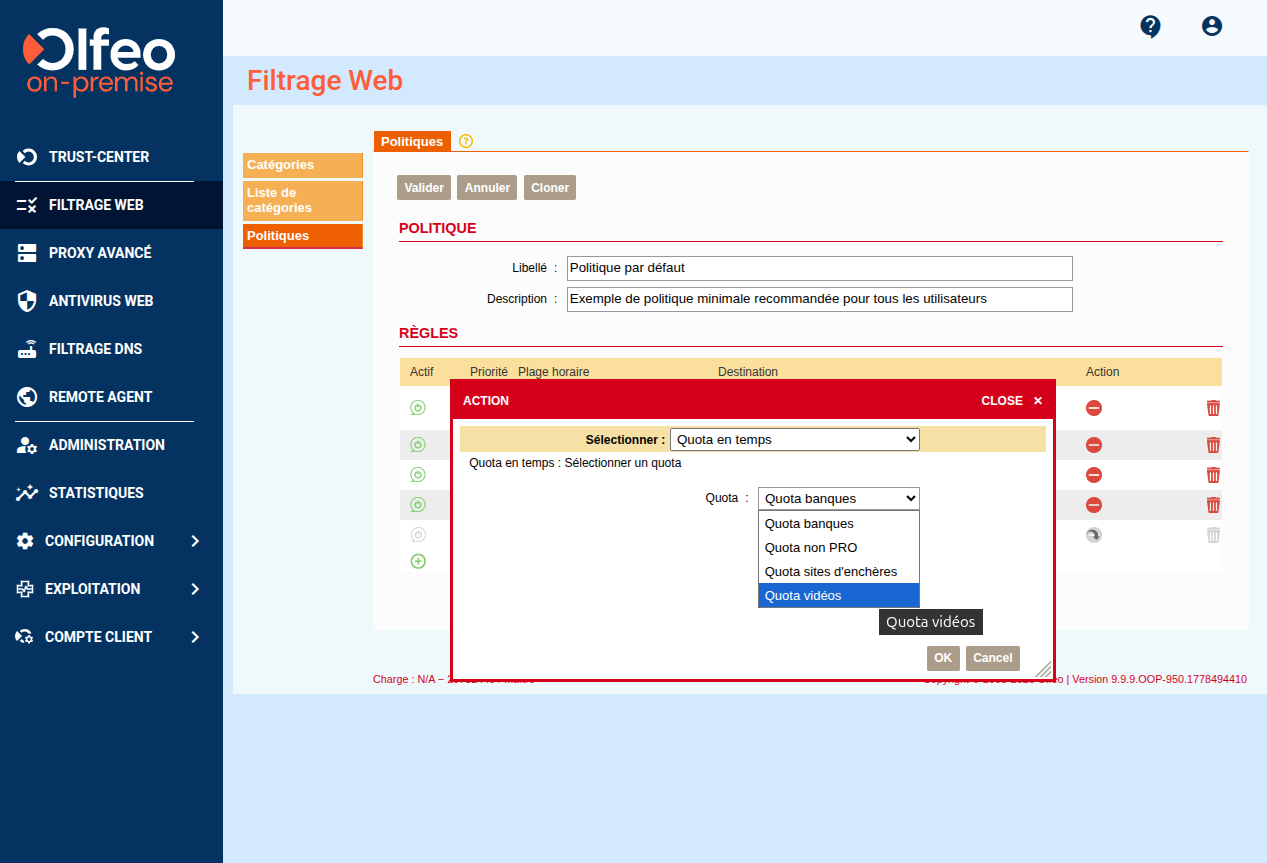
N'oubliez pas de valider vos changements en cliquant sur le bouton .
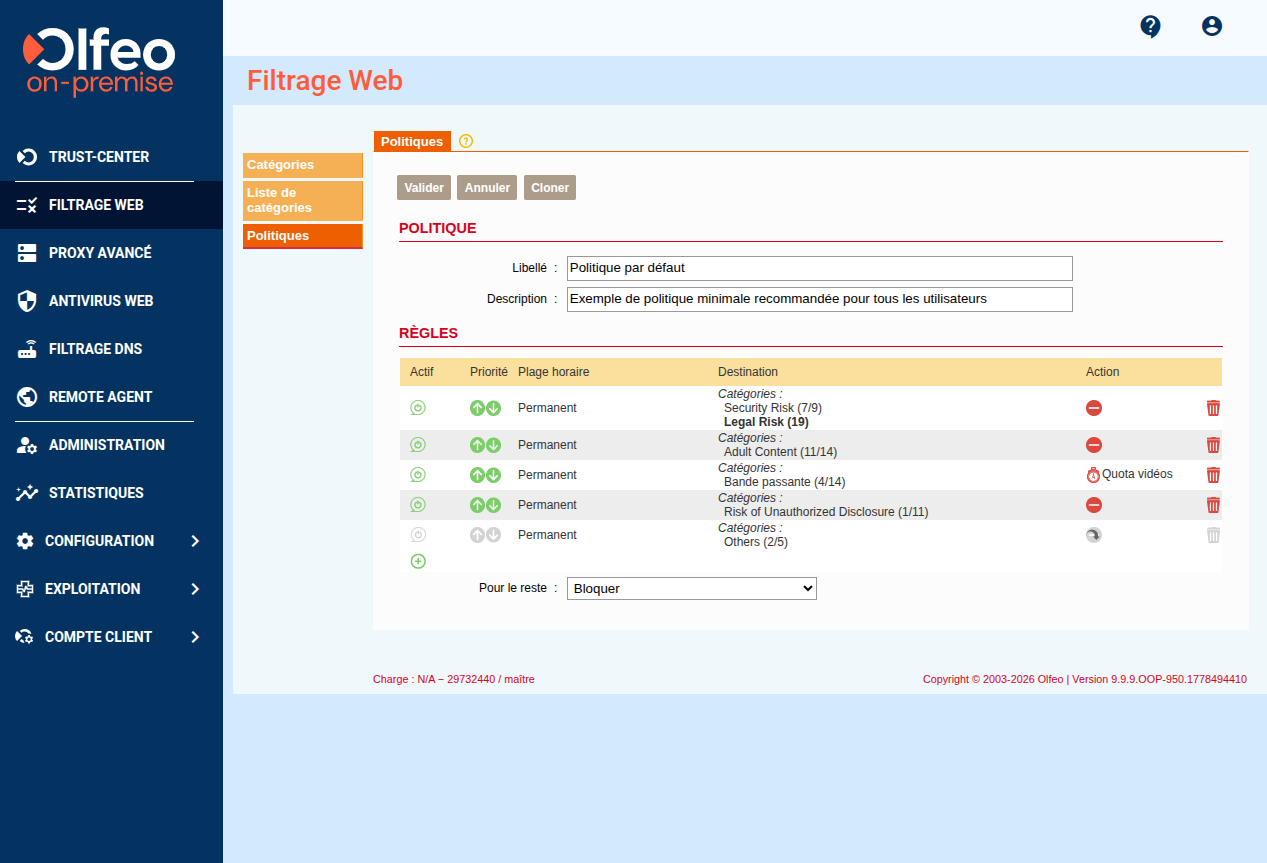
Votre politique contient à présent une règle soumise à quota
Rendez-vous dans le Studio (via le menu en cliquant sur le bouton ) pour créer ou adapter un modèle de page de sensibilisation à présenter à vos utilisateurs pour l'ouverture du quota et le blocage en cas d'épuisement du quota.
Rendez-vous à la page dans dans le moteur de politiques utilisateur pour appliquer votre politique à un utilisateur, groupe ou UO (voir section Limitations).
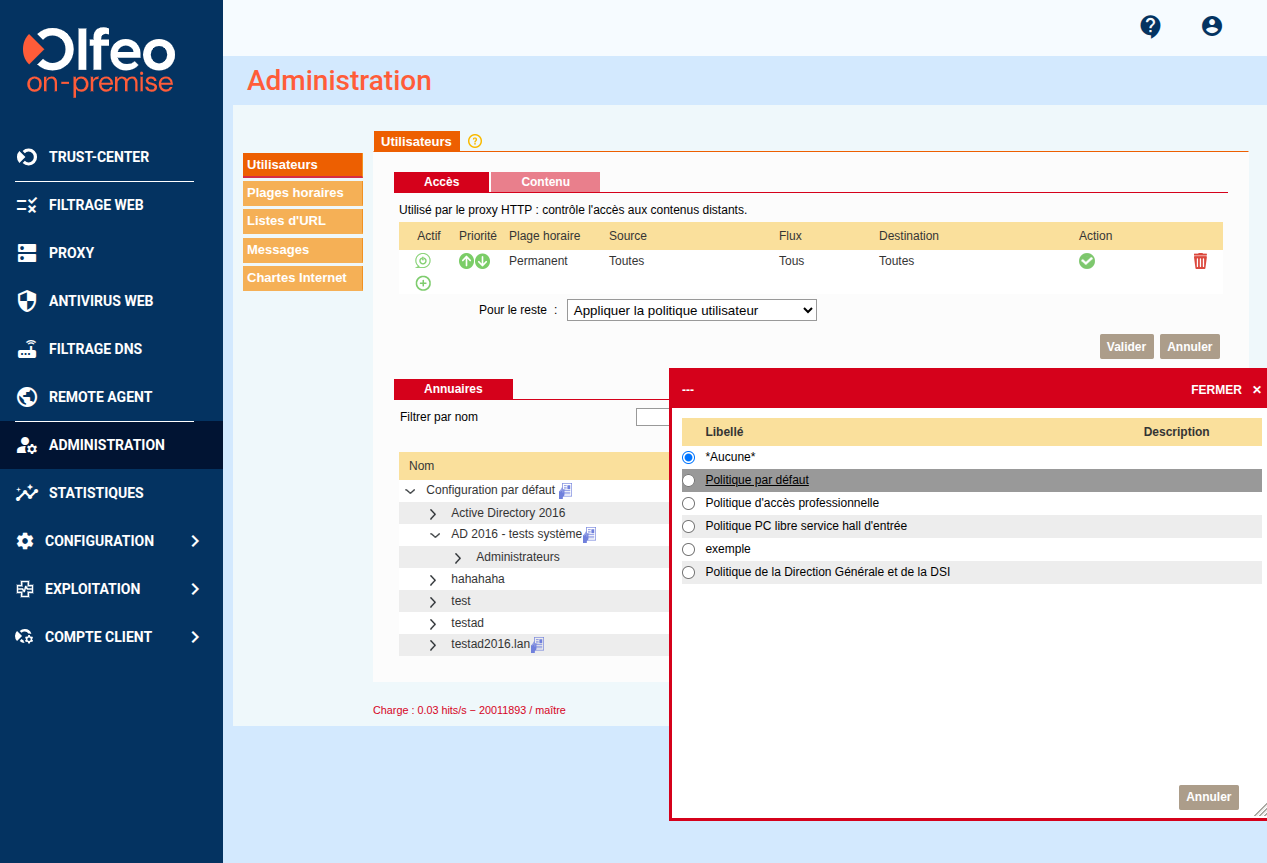
Vos utilisateurs se voient afficher la page de sensibilisation et sont invités à ouvrir un quota. A l'épuisement de celui-ci, le blocage sera effectif jusqu'au renouvellement.
Les quotas en temps peuvent être découpés en sessions. Utiliser des sessions permet, en plus de limiter le temps passé sur un site ou une catégorie, de limiter le nombre d'accès (par exemple, un quota de 30mn avec une durée de session définie de 15 min ne permet que 2 accès dans la journée).
Sans session : une fois le quota ouvert, le quota est décompté minute par minute.
Attention, le quota décompte l'activité du navigateur et non de l'utilisateur (le navigateur peut rafraîchir des pages automatiquement et consommer le quota alors que l'utilisateur ne fait rien). Si l’utilisateur ferme son navigateur, le décompte est stoppé : si plus tard il relance le navigateur, il obtient une nouvelle page de blocage lui proposant de réouvrir le quota, pour la durée restante.
Avec session : lorsque l'utilisateur ouvre une session de quota, l'heure de fin de session est calculée (heure d'ouverture de la session + durée de la session). À l'heure de fin de session, la session est considérée comme expirée même si l'utilisateur n'a pas surfé. Lorsque la session de quota expire, si la durée totale du quota n'a pas été utilisée, l'utilisateur reçoit une nouvelle page d'ouverture de session.
Pour définir un quota en temps :
Rendez-vous à la page dans l'onglet "Quotas en temps" .
Cliquez sur la commande .
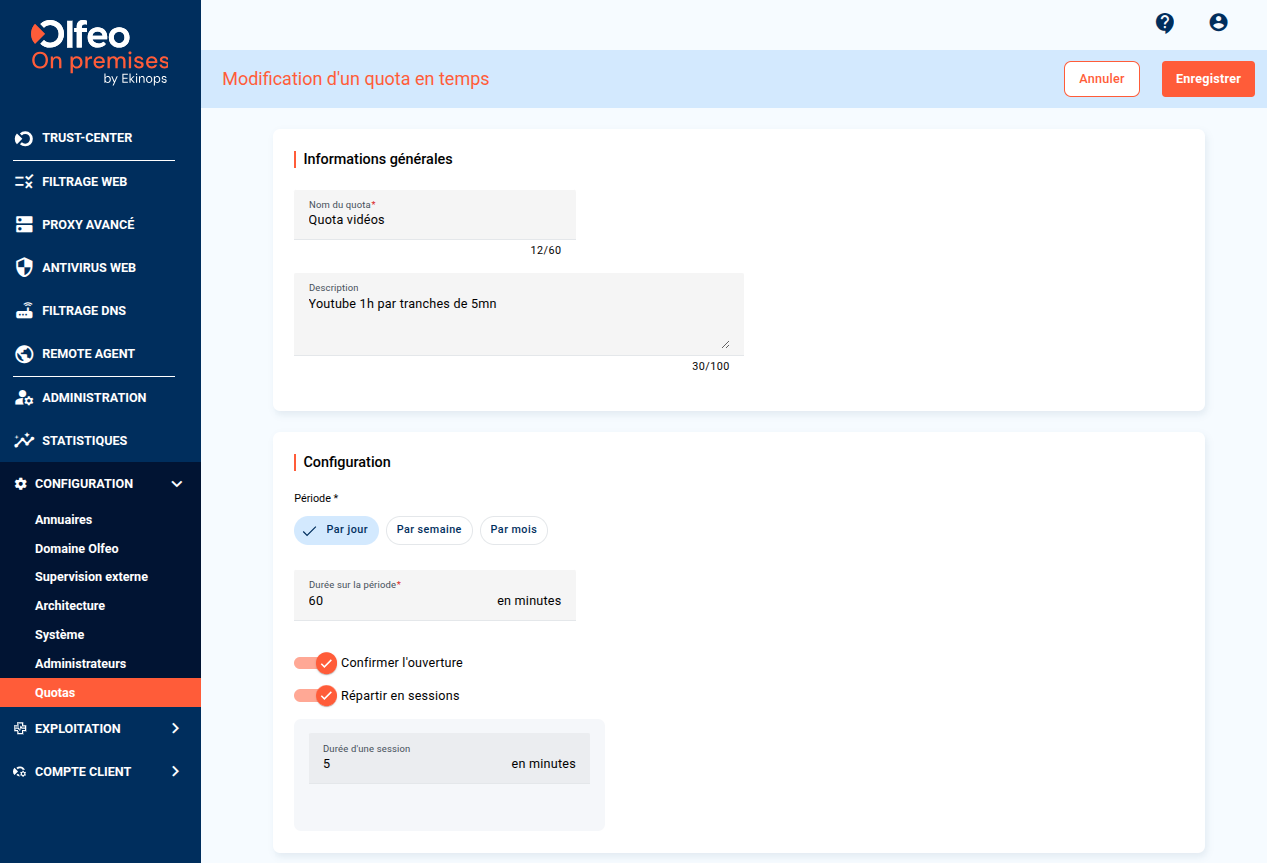
Saisissez un nom et une description. Ce nom servira à sélectionner le quota dans une politique, mais pourra également être affiché dans la page de sensibilisation affichée à l'utilisateur concernant le quota.
Choisissez la périodicité à laquelle le quota s'applique.
Saisissez la durée totale en minutes du quota dans le champ Durée.
Si vous souhaitez que l'utilisateur reçoive une page d'ouverture de quota, activez .
Si l'option est déactivée, le quota sera ouvert automatiquement : l'utilisateur ne recevra pas de page d'ouverture de quota et accédera directement au site demandé. Il recevra cependant une page "quota expiré" une fois son quota utilisé.
Si cous souhaitez que le quotas puisse être subdivisé en "sessions" activez puis renseignez la durée en minutes de la session.
Ainsi, un quota d'une heure par jour divisé en sessions de 5mn permet de consommer le quotas par sessions au fil de la période et de répartir ce temps au fil des besoins (par ex. le visionnage d'une vidéo de tutoriel au fil de ses besoins)
Cliquez sur le bouton .
Le nouveau quota apparaît dans la liste des quotas. Vous pouvez l'appliquer à un utilisateur, groupe ou UO via une politique.
Important
Les quotas en volume sont compatibles avec les modes d’intégration suivants : proxy explicite ou en interception.
Pour définir un quota en volume :
Rendez-vous à la page puis à l'onglet "En volume".
Cliquez sur la commande .
Saisissez un nom et une description. Le nom servira à sélectionner le quota dans une politique, mais pourra également être affiché dans les pages de sensibilisation concernant le quota.
Choisissez la périodicité à laquelle le quota sera renouvelé.
Saisissez le volume en Mo du quota dans le champ Volume.
Pour les flux chiffrés, sans déchiffrement TLS, le volume est la taille de la réponse chiffrée reçue par le proxy.
Cliquez sur le bouton .
Le nouveau quota apparaît dans la liste des quotas. Vous pouvez l'appliquer à un utilisateur, groupe ou UO via une politique.
Vous pouvez remettre à 0 les quotas concernant un utilisateur.
Rendez-vous dans
Sélectionnez un utilisateur et cliquez sur son nom
dans la fenêtre de Configuration, cliquez sur "Reset quotas".
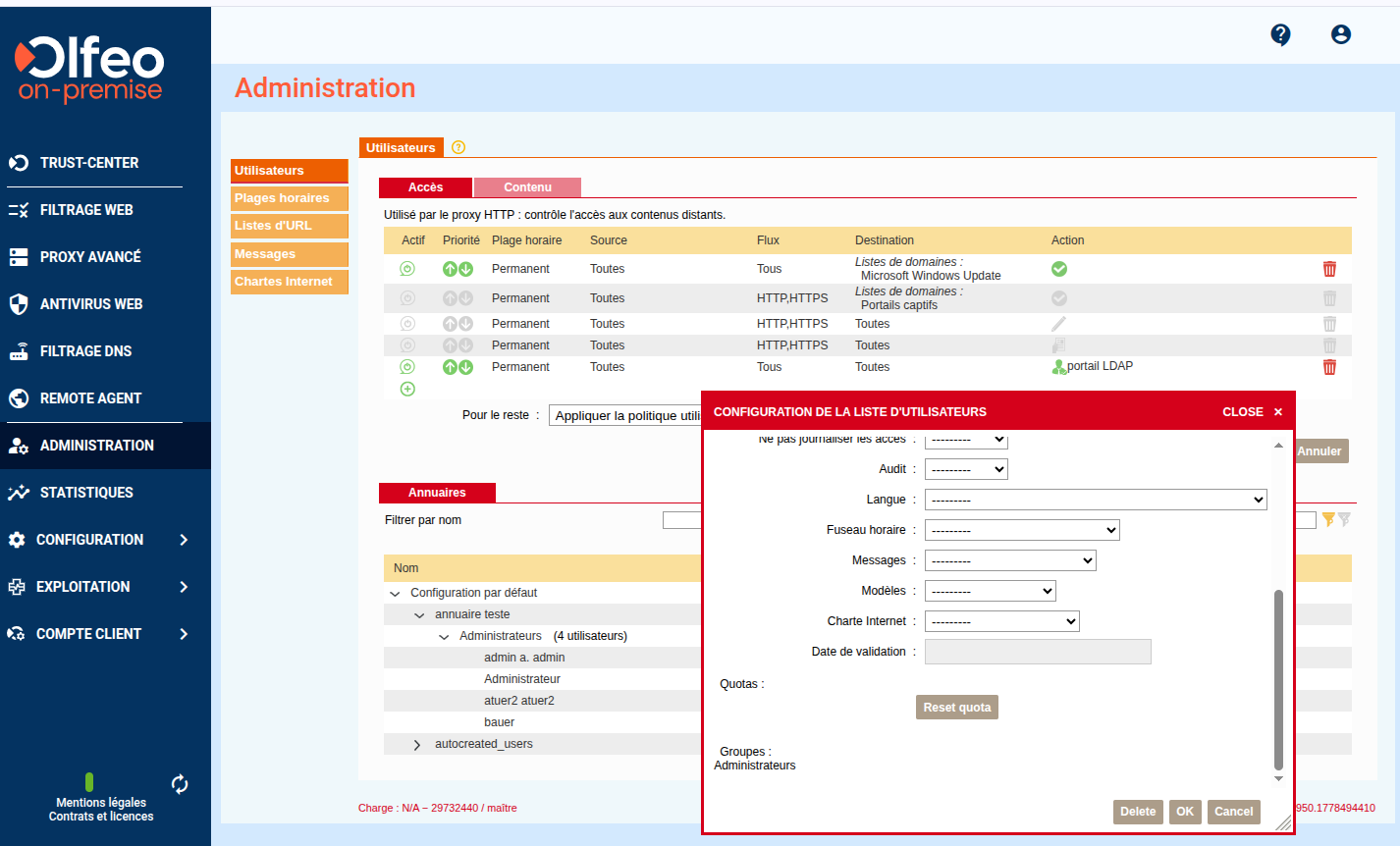
La prochaine fois que l'utilisateur tentera d'accéder à un site concerné par ce quota, il recevra une page d'ouverture de quota.
Les quotas ne sont pris en compte que pour les utilisateurs identifiés ou authentifiés. En effet, le moteur ne peut pas appliquer un quota individuellement à chaque utilisateur inconnu. Si vous définissez une politique contenant un quota sur la Configuration par défaut, les utilisateurs inconnus ne recevront pas de message de quota : ils seront simplement bloqués.
N'appliquez pas un quota à des utilisateurs de type plage d'IPs : il serait appliqué globalement à toute la plage et non pas par IP appartenant à cette plage.
Si vous ne déchiffrez pas certains flux sur lesquels s'appliquent des quotas, activez les pages de blocage en HTTPS pour que les utilisateurs puissent recevoir les pages d'ouverture de quota ou de quota expiré, si la page à laquelle ils essaient d'accéder est une page HTTPS.