Logs de navigation et statistiques
Lorsqu'ils naviguent en passant par Olfeo On premises, l'ensemble des requêtes sont loguées avec un ensemble de propriétés qui doivent vous permettre :
De fournir ces données de navigation en cas de besoin (réquisition judiciaire ou procédure RH par ex.)
D'en faire des analyses statistiques et déprendre connaissance de la typologie de navigation de vos utilisateurs via des analyses et des tableaux de bord.
Accès à l'interface de gestion des statistiques
Pour des raisons techniques, dans la version 7 d'Olfeo, les statistiques sont toujours présentées dans une interface distincte de l'interface d'administration. Pour accéder à l'interface des statistiques, allez à la page → , puis cliquez sur le bouton Accéder à l'interface des statistiques.
Rétention
Par défaut, Olfeo On premises stocke les journaux de navigation sur 366j glissants.
Les données/requêtes peuvent avoir été reçues par le proxy HTTP intégré à l'Olfeo ou par le moteur de filtrage (suivant votre type d'intégration).
Types de requêtes
Les données présentées dans les statistiques sont des requêtes de filtrage d'URL : celles-ci correspondent à une règle de l'onglet Accès du moteur de règles ou à une politique de filtrage d'URLs. Chaque ressource demandée par une page produit une requête d'accès et est autorisée individuellement. Dans les données on peut donc voir des requêtes concernant les connexions : URL et Fichier pour les contenus.
Interpréter les données
Les données enregistrées par l'Olfeo ne reflètent pas directement le comportement de l'utilisateur, mais celui du navigateur (et de la machine). En d'autres termes, beaucoup de hits ne correspondent pas à des clics réalisés par l'utilisateur.
Un hit sur un domaine ne signifie pas que l'utilisateur a visité lui-même ce domaine : souvent, une page HTML intègre des éléments hébergés sur des domaines différents de celui auquel appartient la page elle-même (vidéos, images hébergées sur un site dédié au stockage d'images, publicité, liens vers Facebook ou Twitter...). Les logs d'un utilisateur peuvent donc par exemple inclure des hits vers Facebook alors que l'utilisateur n'a jamais consulté de page Facebook.
Certaines pages web s'auto-rafraîchissent en permanence. Si un utilisateur laisse ce type de page ouverte dans son navigateur, l'Olfeo enregistrera de nombreux hits liés à cette page, même si l'utilisateur ne l'a en réalité consultée qu'une fois.
Il faut extraire le sens des données brutes, notamment en comparant les chiffres en nombre de hits et en volume de données. Exemple : un utilisateur regarde 1 vidéo d'une heure. Il n'a consulté qu'une page, mais le volume de données est élevé. Un autre utilisateur va passer 1 h à discuter sur un forum au format texte (très léger) : le volume de données sera faible mais le nombre de pages consultées élevé.
Il convient aussi de s'interroger si le surf constaté est pertinent au vu du poste de l'utilisateur. Au sein de votre organisation, tous les utilisateurs ne sont pas amenés à consulter les mêmes sites dans le cadre de leur travail. Toutes les catégories ne correspondront pas de la même façon à "site professionnel" et "site non professionnel".
Filtrez les données pour ne regarder par exemple que les usages personnels lors des plages de travail : inclure le surf hors des horaires de travail pourrait donner une image déformée de la réalité. Utilisez des filtres "exclure".
Horodatage et performances
Les données enregistrées par l'Olfeo (et disponibles dans l'extracteur de données) sont datées à la seconde près, en heure UTC.
Cependant, pour des raisons de performance, les données présentées dans l'interface des statistiques sont agrégées à la minute. Cette agrégation est effectuée toutes les 15 minutes, et les données n'apparaissent dans l'interface qu'une fois l'agrégation faite. Pour disposer des données les plus récentes entre deux agrégations, forcez l'exécution de la tâche hits_aggregate à la page → → .
Dans Olfeo On premises, l'interface de visualisation vous permet de faire diverses analyses sur le trafic de vos utilisateurs, représentées par des graphiques, de divers types.
Pour créer une nouvelle analyse, dans l'interface des statistiques :
Dans la section Type de graphique, sélectionnez un type de graphique adapté aux données que vous voulez représenter. Les axes que vous pourrez sélectionner par la suite dépendent du type de graphique.
Dans la section Axes, cliquez sur le bouton correspondant au type de données URL, Proto ou Fichiers.
Dans la section Axes, définissez la série primaire, et éventuellement la série secondaire, suivant le type de graphique et les données que vous voulez représenter (voir Paramétrage des différents types de graphique) :
Faites glisser l'axe désiré dans l'encadré Série principale ou Série secondaire. Une fois placé :
l'axe apparaît grisé dans la liste des axes.
une liste déroulante Top apparaît à côté du nom de l'axe dans l'encadré Série principale ou Série secondaire. Celle-ci vous permet de n'afficher que les items correspondant aux valeurs les plus élevées de la mesure sélectionnée : voir Diffuser les analyses. Par défaut, un top 10 est appliqué, ce qui rend le graphique plus lisible.
Pour supprimer un axe placé, cliquez sur l'icône
 située à droite du nom de l'axe.
Pour inverser la série principale et la série secondaire, cliquez sur les doubles flèches
 situées entre les zones Série principale et Série secondaire.
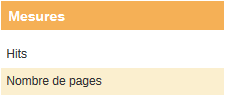
Cliquez sur la mesure à représenter. Une fois sélectionnée, la mesure apparaît en surbrillance.
Dans la section Filtres, sélectionnez une période de temps relatif ou absolu pour laquelle afficher les données (par défaut, les 7 derniers jours sont sélectionnés). Utilisez la zone de saisie ou l'icône calendrier :
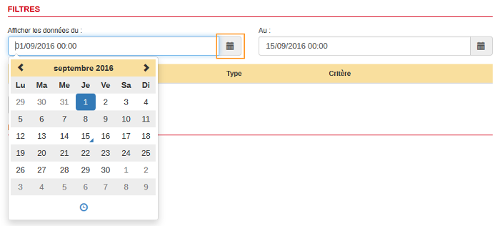
Pour changer le mois : utilisez les flèches pour faire défiler les mois, ou bien cliquez sur le libellé du mois puis sélectionnez un mois dans la liste.
Pour définir l'heure : cliquez sur l'icône horloge
 .
.Lorsque la zone de saisie de l'heure est affichée, vous pouvez cliquer sur l'icône calendrier
 pour revenir à la sélection des jours.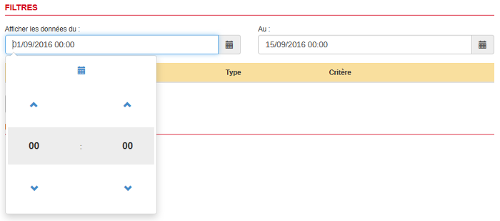
Vous pouvez enregistrer une définition de graphique pour pouvoir consulter celui-ci facilement par la suite via la commande Charger une analyse. Une définition de graphique enregistrée est appelée une analyse. Les éléments enregistrés sont :
le type de graphique,
les axes et mesures sélectionnés,
les filtres appliqués.
Seules les définitions des analyses (graphique) sont sauvegardées, pas les données associées : la requête correspondante sera exécutée à chaque chargement de l'analyse.
Note
Pour des analyses plus dynamiques, sélectionnez votre mesure avant vos séries. Vous aurez une visualisation instantanée de vos données. Il sera donc plus simple pour vous de choisir le bon type de série pour l’analyse qui vous intéresse.
Note
Si besoin, créez des filtres afin de restreindre les données affichées dans le graphique. Si votre Olfeo traite une grande quantité de données, il faudra filtrer vos données pour obtenir des résultats lisibles.
Les différents types de graphiques sont à votre disposition pour varier les plaisirs et les modes de visualisation. Ils se paramètrent de la façon suivante :
Barres : Placez une série principale et sélectionnez une mesure. La série secondaire est optionnelle.
Barres empilées : Placez une série principale et une série secondaire, et sélectionnez une mesure.
Courbe : Placez un axe temporel en série principale, et sélectionnez une mesure. Une courbe sert à représenter l'évolution d'une mesure au cours du temps. Elle n'a de sens qu'avec une série temporelle en série principale. Elle ne peut pas avoir de série secondaire.
Secteurs : Placez une série principale et sélectionnez une mesure. Un graphique en secteurs ne peut pas avoir de série secondaire.
Histogramme : Placez une série principale et sélectionnez une mesure. La série secondaire est optionnelle.
Histogramme empilé : Placez une série principale et une série secondaire, et sélectionnez une mesure.
Tableau : Placez une série principale et sélectionnez une mesure. La série secondaire est optionnelle.
Certains types de graphiques sont grisés, ils deviennent actifs lorsque la ou les séries attendues auront été sélectionnées.
Par défaut le type de graphique sélectionné est l’histogramme pour que vous ayez une visualisation dès la sélection d’une unité de mesure pour les séries. Libre à vous de changer la visualisation si l’histogramme ne répond pas à vos besoins.
Les filtres permettent d'inclure uniquement certaines données dans le graphique, ou d'en exclure d'autres.
Différents filtres sont disponibles, par :
période de temps,
thème ou Catégorie,
domaine,
population,
adresse IP,
plage d’IP,
action.
La différence entre un filtre et une série tient au fait que les filtres raffinent les données que vous obtenez grâce à des séries.
"Inclure" des items d'un axe (via un ou plusieurs filtres) exclut tous les autres items. Exemple : un filtre qui inclut le thème Bande Passante exclura tous les autres thèmes.
Vous pouvez créer plusieurs filtres sur le même axe : le graphique affichera ou exclura les items correspondants à tous les filtres.
Note
Attention à ne pas créer de filtres incompatibles
Cliquez dans la partie Période de temps.
Ajustez éventuellement les dates dans les champs Afficher les données du : et AU :.
Dans le tableau de la section Filtres, cliquez sur le bouton Ajouter un filtre, puis dans la liste déroulante, choisissez l'axe que vous souhaitez filtrer (voir Axes disponibles dans les statistiques pour la description des axes). Une fenêtre s'ouvre.
Sélectionnez les items ou saisissez-les (pour les axes Thème/Catégorie, Domaine, Plage horaire, Population, Adresse IP, Plage d'IP ou Action).
Si besoin, cochez Exclure : le graphique affichera tous les items de l'axe, sauf ceux-ci.
Cliquez sur Valider. Le résumé du filtre s'affiche dans le tableau des filtres. Le graphique se rafraîchit et affiche uniquement les données filtrées.
Note
Pour des analyses plus détaillées, n’hésitez pas à combiner les filtres. Vous pourrez avoir des analyses qui répondent de façon optimale à votre besoin.
Dans le tableau de la section Filtres, cliquez sur
 en fin de ligne pour le filtre à modifier.
Modifiez le filtre.
Cliquez sur Valider. Le résumé du filtre s'affiche dans le tableau des filtres. Le graphique se rafraîchit et affiche uniquement les données filtrées.
Vous pouvez afficher le "top n" des items d'une série. Vous pouvez appliquer un top indépendamment sur la série principale, sur la série secondaire, ou les deux. Par défaut le top sélectionné est 10.
Vous pouvez sélectionner une des valeurs prédéfinies ou bien saisir une valeur personnalisée. Voir Appliquer un top.
Le top est calculé par rapport à la mesure sélectionnée : par exemple, si vous placez Utilisateur en série primaire et sélectionnez la mesure Volume, le graphique affichera le top n des utilisateurs ayant consommé le plus de volume de données.
Figure 9. Top 10 des utilisateurs les plus consommateurs en volume de données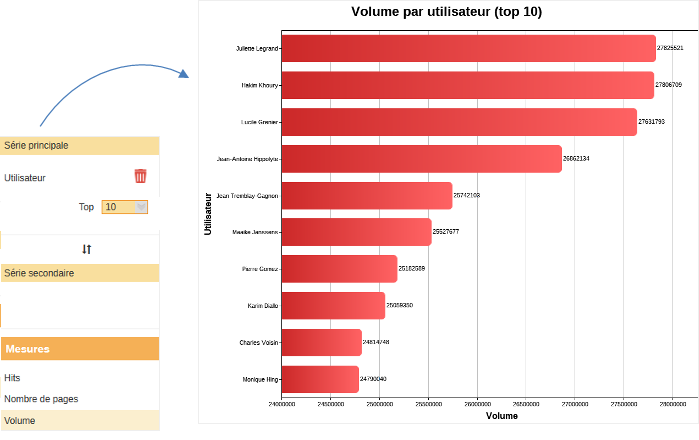
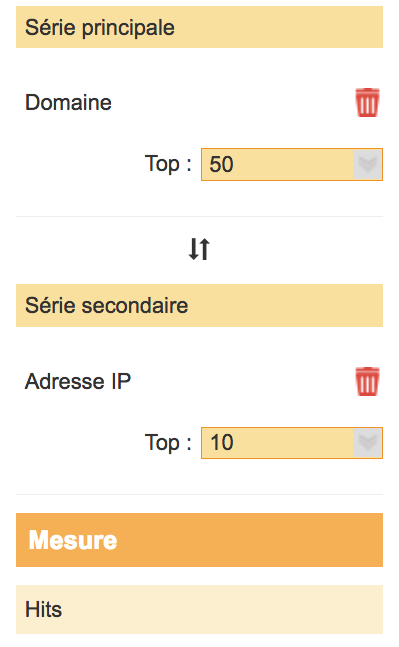
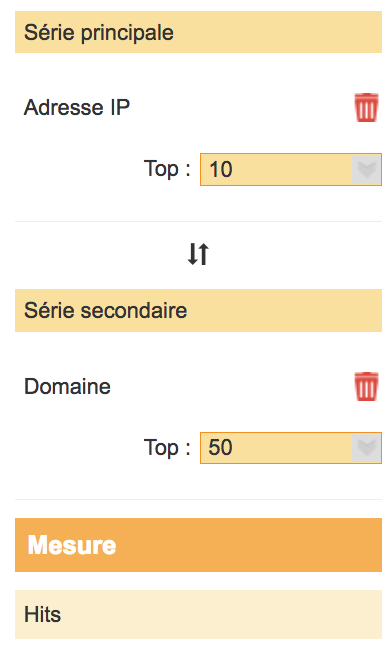
Si par exemple vous appliquez un top 10 sur la série principale et un top 10 sur la série secondaire, le graphique pourra afficher jusqu'à 100 items. Il en affichera moins s'il existe moins de 10 items pour une série, ou si un filtre a indirectement restreint le nombre d'items affichés.
Avec le paramétrage suivant, le graphique affichera les 50 domaines les plus visités, et, pour chaque domaine, le détail des 10 utilisateurs ayant le plus visité ce domaine.
Avec le paramétrage inverse, le graphique affichera les 10 utilisateurs totalisant le plus grand nombre de hits, et, pour chacun d'eux, les 50 domaines qu'il a le plus visités.
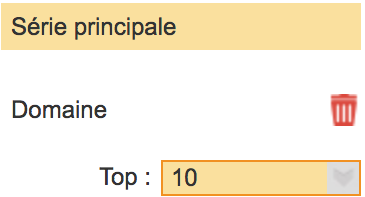
Quand vous placez un axe dans l'encadré Série principale ou Série secondaire, une liste déroulante Top apparaît à côté du nom de l'axe. Par défaut, un top 10 est appliqué. Vous pouvez sélectionner le nombre d'items désiré ou bien sélectionner Autre et entrer le nombre désiré. Le graphique se met à jour automatiquement.
 |
Une valeur personnalisée saisie dans une analyse est propre à celle-ci : elle ne sera pas proposée dans une nouvelle analyse. Par contre, si une nouvelle analyse est créée par "enregistrer sous", la nouvelle analyse contiendra le top personnalisé.
Pour supprimer le top, sélectionnez la valeur - :
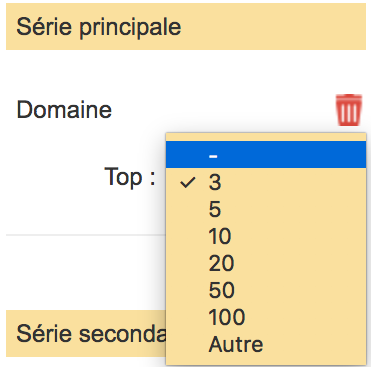 |
Le graphique affiche tous les items de la série. Attention, si la série contient beaucoup d'items, le graphique peut mettre du temps à s'afficher.
Axe | Description | Champ dans l'extracteur de données |
|---|---|---|
Thème, Catégorie d'URLs | Thèmes et catégories de la base d'URLs installée. (La liste présentée dans la pop-up des filtres est celle de la page → .) | Identifiants internes Olfeo correspondants : theme_id, category_id |
Thème, Catégorie de fichiers | ||
Domaine | FQDN de destination de la requête. | domain |
Type MIME | Type MIME du fichier analysé. Ce champ est continent des données si Olfeo On premises réalise de l'analyse de contenu ou de l'analyse antivirus. | mime_type |
Action | Type d’action effectuée sur le flux :
Pour le filtrage applicatif, les seules valeurs possibles sont Autorisé et Bloqué. | Identifiant interne Olfeo correspondant : answer_reason |
Temps (année, mois, jour, heure, minute) | Date à laquelle la requête a été reçue par Olfeo On premises (heure UTC). | Ces axes sont basés sur le champ timestamp |
UO, groupe | UOs et groupes de la liste des utilisateurs. Les utilisateurs de portails publics sont inclus : le nom du portail public est le nom de l'UO, et le type du ticket est le nom du groupe. Les utilisateurs inconnus sont représentés dans une UO et un groupe Utilisateur inconnu. | Identifiants internes Olfeo correspondants : bu_id, group_id |
Utilisateur | Chaque utilisateur de la liste des utilisateurs possède un identifiant unique interne à Olfeo On premises . Dans les statistiques, l'axe Utilisateur est basé sur cet identifiant interne. Cependant, le nom affiché dans le graphique est celui du champ Nom Commun. Pour les utilisateurs créés grâce à l'autocréation par IP, le nom commun est une adresse IP. | Identifiant interne Olfeo correspondant : user_id |
Adresse IP | Adresse IP source de la requête. Attention :
| user_ip |
Virus | Nom du virus détecté. | virus_name |
Mesures concernant le filtrage d'URLs
Mesure | Description |
|---|---|
Hits | Un hit représente une requête. Afficher une page dans un navigateur déclenche potentiellement n requêtes, parfois vers des domaines différents :
|
Nombre de pages | Cette mesure compte les hits dont l'URL pointe vers un fichier .html ou .htm. Elle permet de ne pas tenir compte des fichiers annexes appelés par ces pages web (css, images...). AvertissementPar nature, cette mesure est imparfaite en cela qu'elle exclut des pages servies avec des extensions autres ou sans extensions... Le proxy ne traitant que des requêtes HTTP, il n'a pas "connaissance" de pages au sens du navigateur client. |
Volume | Le volume est la taille de la réponse HTTP reçue par le proxy interne à Olfeo On premises (en octets). C'est le proxy lui-même qui mesure la taille des contenus reçus. Les statistiques en volume ne sont donc compatibles qu'avec les modes d’intégration suivants : proxy explicite et en interception. Dans l'extracteur de données, cette mesure est stockée dans le champ size. |
Mesures concernant les fichiers
Mesure | Description |
|---|---|
Nombre de fichiers | Nombre de fichiers reçus. |
Taille des fichiers | Taille des fichiers reçus. |
Seules les définitions des analyses (graphique) sont sauvegardées, pas les données associées : la requête correspondante sera exécutée à chaque chargement de l'analyse.
Tous les administrateurs peuvent voir toutes les analyses créées par tous les autres administrateurs.
Dans l'interface des statistiques, cliquez sur
 . La liste des analyses enregistrées s'affiche.
A partir de cette liste vous pouvez afficher une analyse pour la modifier ou la cloner. Vous pouvez également supprimer une analyse.
Si besoin, assurez-vous que vous avez sauvegardé vos modifications dans l'analyse que vous étiez en train de consulter. (Si vous aviez fait des modifications non sauvegardées avant de charger l'analyse, celles-ci seront perdues.)
Cliquez sur le bouton Charger une analyse en haut à droite de la page.
Dans la fenêtre qui s'ouvre, sélectionnez l'analyse désirée puis cliquez sur Charger.
Chargez l'analyse à modifier.
Faites vos modifications. Dès qu'une modification a été faite, le message Modifications non enregistrées s'affiche à côté du nom de l'analyse :
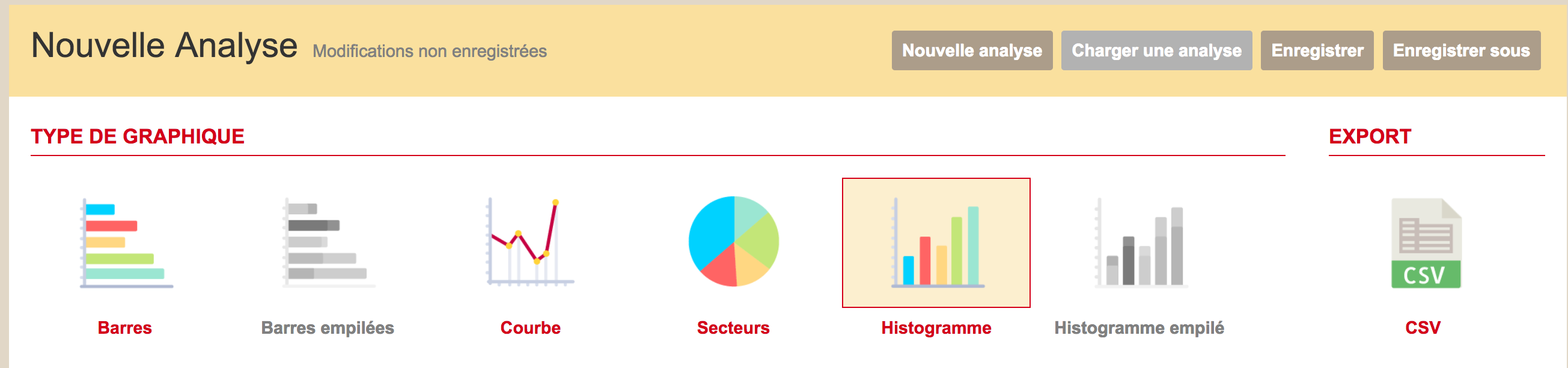
Cliquez sur Enregistrer ou Enregistrer sous pour sauvegarder vos modifications.
Note
La commande Enregistrer sous permet l’enregistrement sous un autre nom. Cette fonctionnalité vous permettra de décliner cette analyse avec différents filtres ou en inversant les séries.
Vous pouvez supprimer une analyse enregistrée. Depuis l'interface statistiques :
Cliquez sur le bouton
, la liste des analyses enregistrées s'affiche.Cliquez sur la corbeille située à droite du nom de l'analyse à supprimer.
L'analyse est supprimée sans possibilité de la récupérer.
Pour diffuser vos analyses (à votre management, aux managers opérationnels etc.) vous pouvez créer des diiffusions pour envoyer par email les analyses créées et déjà enregistrées, selon une fréquence que vous décidez.
Prérequis
Vous devez au préalable avoir défini des analyses statistiques.
Voir comment Créer une analyse.
Depuis la page statistiques, cliquez sur le bouton
 .
.Cliquez sur le bouton Créer une diffusion. La page de création de diffusion s'affiche.
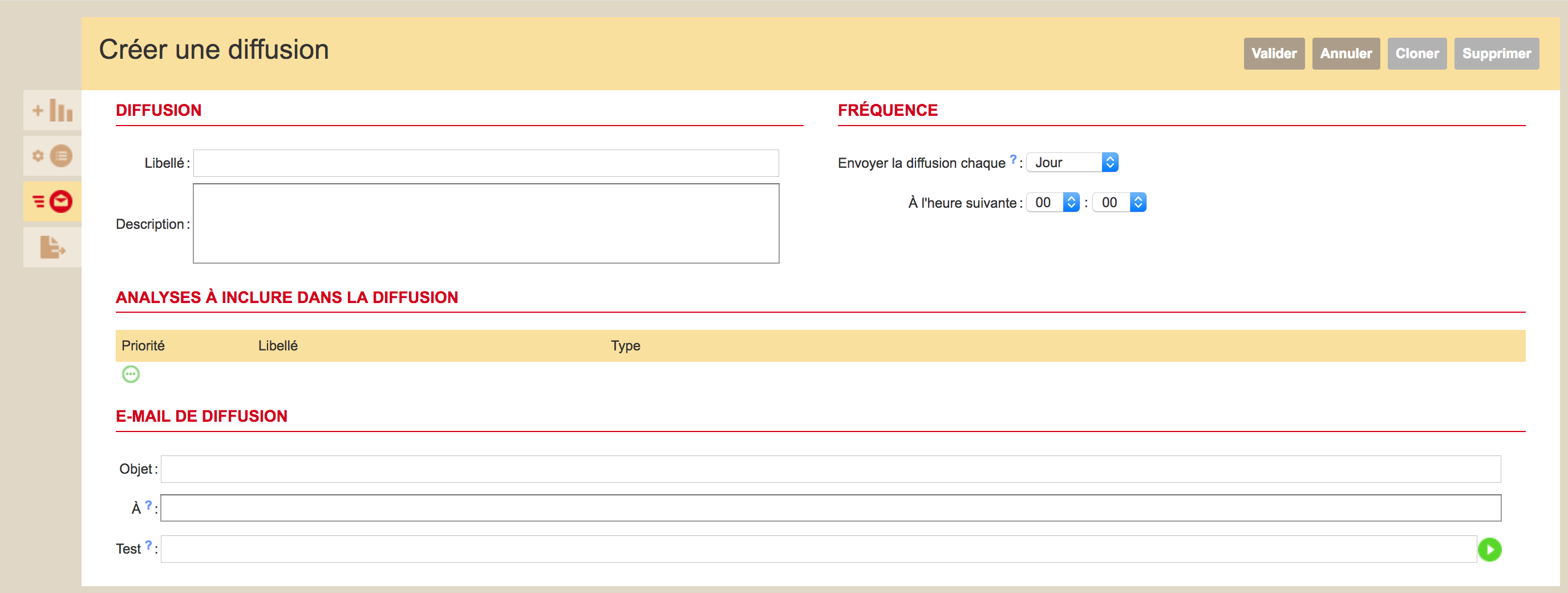
Saisissez un nom dans le champ Libellé.
Saisissez une Description.
Définissez la fréquence de diffusion :
une diffusion par jour, semaine, mois, année,
heure de l'envoi du mail.
Dans la partie Analyses à inclure dans la diffusion, cliquez sur
 . Une fenêtre s'affiche pour vous permettre de choisir les analyses.
Cochez les cases en face des noms des analyses à inclure, puis cliquez sur Ajouter. La fenêtre se ferme et les analyses sont ajoutées à la liste.
Dans la partie E-mail de diffusion :
saisissez l'objet de l'e-mail,
saisissez les adresses des destinataires en les séparant par des virgules,
saisissez votre adresse de test, puis cliquez sur
 pour recevoir immédiatement un exemple de mail.
Cliquez sur Valider pour enregistrer votre diffusion.
Cloner une diffusion vous permet de pouvoir réutiliser une diffusion existante tout en modifiant certains éléments, comme la fréquence de diffusion, les analyses et/ou changer le groupe de destinataires.
Dans la liste des diffusions, cliquez sur la diffusion à cloner. La page de modification s'affiche.
Cliquez sur Cloner. La liste des diffusions s'affiche avec la nouvelle diffusion complétée par la mention (clone 1).
A tout moment il est possible de modifier un diffusion existante.
Dans la liste des diffusions, cliquez sur la diffusion à modifier. Elle s'ouvre.
Modifiez le nom dans le champ Libellé.
Modifiez les données saisies dans le champ Description si nécessaire.
Modifiez au besoin les analyses à inclure dans la diffusion, ou l'ordre des priorités.
Cliquez sur Valider pour enregistrer votre diffusion.
Il est possible de supprimer une diffusion dont vous n'avez plus la nécessité. La suppression d'une diffusion ne supprime pas les analyses enregistrées.
dans la page Liste des diffusions, cliquez sur la corbeille
située en fin de ligne de la diffusion à supprimer.ou bien, dans la fenêtre de modification d'une diffusion, cliquez sur Supprimer.
.
Le sous-menu → permet d'extraire de façon ponctuelle des historiques de surf sous forme de fichier CSV. Toutes les requêtes reçues par Olfeo On premises sont disponibles pour l'extraction, ainsi que leurs propriétés (par exemple, les logs indiquent si la requête a été bloquée ou non). Attention, plus la plage choisie est étendue, plus l'exécution de votre demande sera longue.
Note
L'extracteur permet d'obtenir des données concernant tous les utilisateurs. Il est recommandé de ne pas donner accès à cette page aux administrateurs ne gérant qu'un groupe ou une UO.
Dans un domaine Olfeo, les historiques des requêtes reçues par toutes les machines du domaine sont stockées sur la machine maître (et sur celle-ci uniquement).
 |
Rendez-vous à la page → .
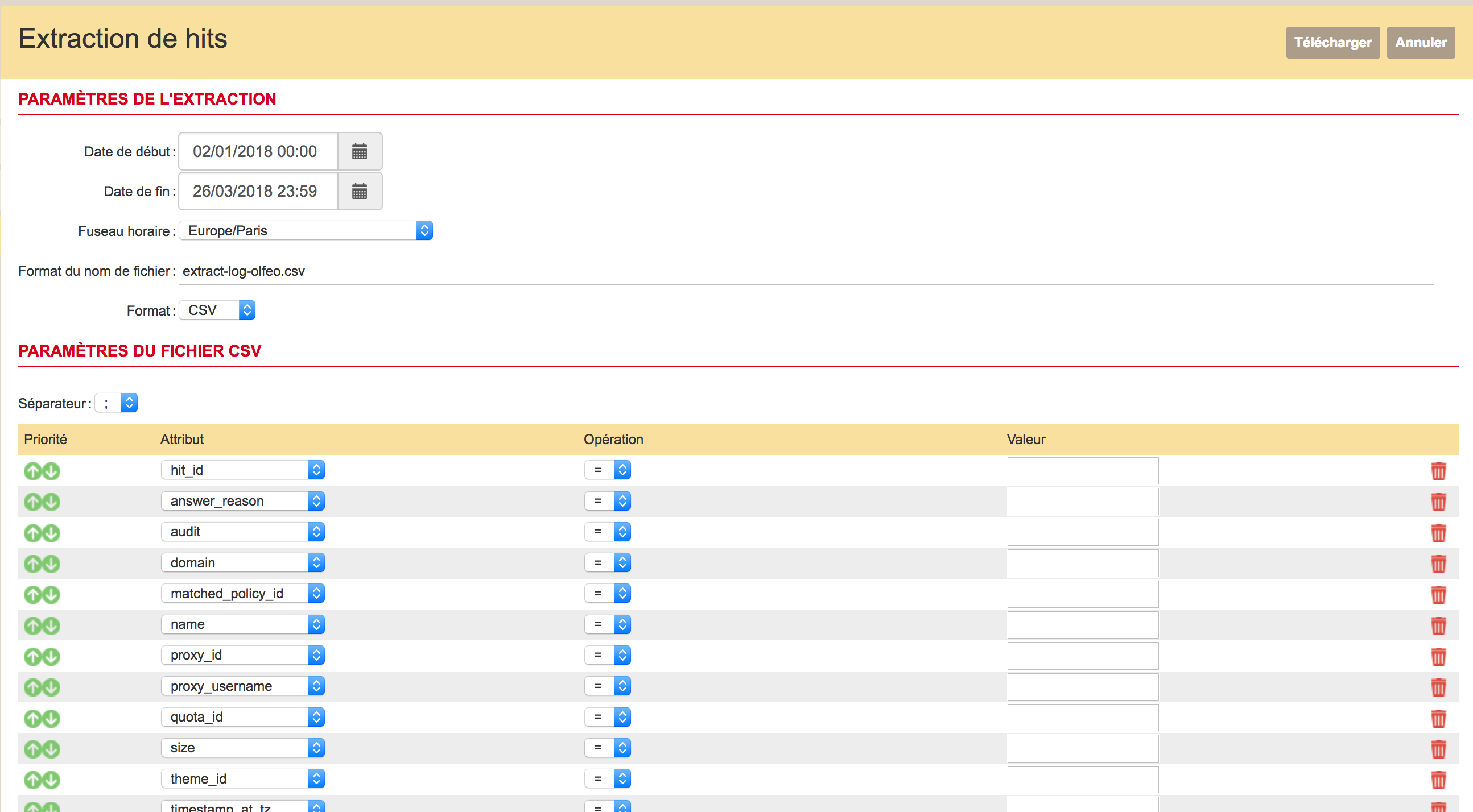
Définissez la période de temps pour laquelle extraire les données. Dans la section Paramètres d'extraction, utilisez les champs Date de début et Date de fin :
Pour définir une date spécifique, utilisez le format suivant :
aaaa-mm-jj hh:mm:ss(par exemple,2011-05-16 15:06:20). Une date entrée au formataaaa-mm-jjsera interprétée comme signifiantaaaa-mm-jj 00:00:00.Vous pouvez également utiliser les valeurs spéciales de temps PostgreSQL :
today,yesterday,now,-infinity(date la plus ancienne trouvée dans les données),infinity(date la plus récente trouvée dans les données).
Sélectionnez le Fuseau horaire.
Définissez les caractéristiques du fichier CSV à générer :
Nom du fichier généré : saisissez le nom du fichier qui sera prérempli lors du téléchargement.
Format : sélectionnez CSV.
Dans la section Paramètres du fichier CSV, dans le champ Séparateur, saisissez le caractère ou la suite de caractères à utiliser comme séparateur de champs. L'espace n'est pas un séparateur valide.
Dans la section Paramètres du fichier CSV, définissez les données à extraire. Le tableau propose tous les champs de la table, cependant, seuls certains champs sont pertinents pour chaque type de données :
Définissez les champs à extraire :
Cliquez sur le bouton
 pour ajouter un champ à extraire, puis sélectionnez le champ désiré dans la colonne Attribut. Voir la section ci-dessous, Référence des champs.
Si besoin, supprimez les champs que vous ne souhaitez pas extraire à l'aide du bouton
 .
.Utilisez le champ Valeur pour filtrer les données extraites.
Par exemple, pour le champ user_mac, si vous saisissez 00:50:56:01:05:d4 dans la colonne Valeur, seuls les enregistrements correspondant à cette adresse MAC seront extraits.
Cliquez sur le bouton Prévisualisation pour visualiser un échantillon du résultat final dans la section Prévisualisation.
Cliquez sur le bouton Téléchargement pour télécharger le fichier CSV.
Attribut | Description |
|---|---|
answer_reason | Code correspondant au type d’action effectuée :
|
audit | Booléen indiquant si le mode Audit était activé ou non pour cet utilisateur lorsque la requête a été reçue.
|
domain | FQDN de destination de la requête. |
group_id | Identifiant interne à l'Olfeo du groupe auquel appartient l’utilisateur identifié. Pour les utilisateurs inconnus, ce champ retourne 0. |
hit_id | Identifiant interne à l'Olfeo du hit. |
matched_policy_id | Identifiant permettant de connaître quel élément a déterminé la décision de filtrage. Il peut s'agir de :
|
name | Valeur du champ Nom commun pour l'utilisateur identifié. Pour les utilisateurs inconnus, ce champ retourne un tiret. |
proxy_id | Squid_id du proxy ayant effectué le filtrage. Cet identifiant n'est récupéré que dans un domaine Olfeo Dans tous les autres cas, le champ retourne un tiret. |
proxy_username | Identifiant reçu par le proxy interne à l'Olfeo ou par le moteur de filtrage. Le champ est rempli dans les cas suivants :
Lorsqu'aucun identifiant n'a été reçu, ce champ retourne un tiret. |
quota_id | Prochainement de retour (Q2 2026) : Identifiant interne Olfeo du quota s'appliquant à la requête. Concerne les pages d'ouverture de quota, toute page consultée dans le cadre d'un quota ouvert, et les pages de blocage "quota expiré" (mais non les pages où un quota expiré a été outrepassé). Retourne 0 si aucun quota ne s'applique. |
size | Taille de la réponse HTTP. Ce champ n’est renseigné que dans les intégrations proxy (explicite ou en interception). Les statistiques en volume et les quotas en volume sont basés sur ce champ. Pour les flux chiffrés, sans déchiffrement SSL, le volume est la taille de la réponse chiffrée reçue par le proxy. |
theme_id | Identifiant du thème Olfeo de la catégorie correspondant au FQDN vers lequel pointe la requête. Cet identifiant dépend de la base d'URLs installée. |
timestamp_at_tz | Date au Fuseau horaire par défaut des utilisateurs. Celui-ci est défini lors de l'installation (à l'écran Paramètres régionaux de l'Assistant de configuration) et également utilisé à la page du trafic temps réel. Le format de la date est 2016-06-21 13:09:41. |
timestamp | Date UTC, au format 2016-06-21 11:09:41. |
upload_as_unknown | Booléen indiquant si l'URL appartient à la catégorie Catégorie inconnue. Suivant votre paramétrage, l'URL et le domaine pourront avoir été remontés à Olfeo comme étant inconnus de la base.
|
url | URL vers laquelle pointe la requête. |
user_agent | User agent à partir duquel la requête a été émise. Exemple : Mozilla/5.0 (X11; Linux x86_64; rv:45.0) Gecko/20100101 Firefox/45.0. |
user_id | Identifiant interne à l'Olfeo de l’utilisateur ayant émis la requête. Pour les utilisateurs inconnus, ce champ retourne 0. |
user_ip | Adresse IP source de la requête. |
user_mac | DEPRECIE |
Pour les cas d'usages les plus avancés, il est possible d'envoyer au fur et à mesure les journaux de navigation vers un système externe (un puits de log, un SIEM, un outil de statistiques spécialisé etc.)
L'envoi des données se fait via syslog vers tout système utilisant ce protocole. Apprenez-en plus par ici.