Gérer les pages de sensibilisation affichées à vos utilisateurs
Olfeo On premises offre une grande flexibilité pour afficher et personnaliser les pages de sensibilisation servies à vos utilisateurs en cas de blocage. Vous pouvez agir notamment sur les éléments suivants :
les textes, dans différentes langues, via des contenus déclinables par destinations (catégories) et évènement (blocage, outrepassement, virus etc.).
l'aspect des pages, pour les adapter à l'identité visuelle de votre organisation (images, couleurs, ajout ou suppression de certains textes...), via des modèles de pages.
Vous pouvez également gérer la façon dont elles sont servies et définir des options par groupe; UO. Vous pouvez aussi décider de rediriger l'utilisateur vers un serveur de pages de blocage tiers, le cas échéant.
Rendez-vous à la page → , cliquez sur le bouton "Accès au Studio"
Des contenus vous sont proposés par défaut. Vous pouvez les modifier ou les supprimer.
Cliquez sur "Créer un contenu"
Indiquez un nom, une description, un e-mail de contact (qui pourra être utilisé par les utilisateurs pour vous contacter en cas de problème), un texte de contact (sur lequel les utilisateurs cliqueront pour vous envoyer un mail), une langue par défaut.
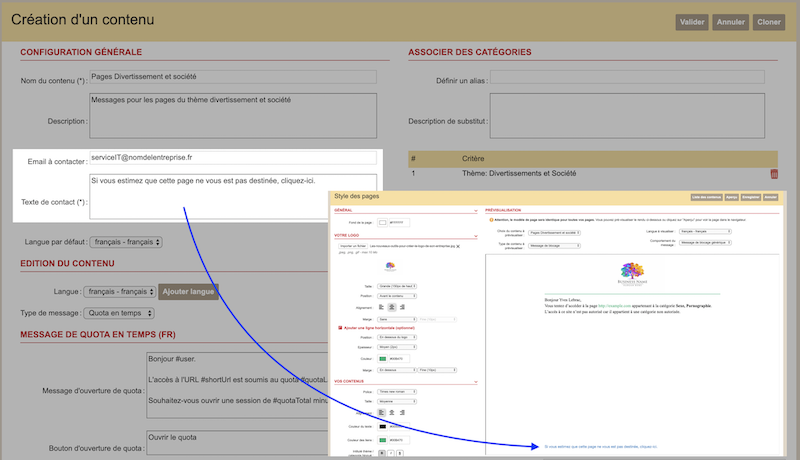
Associez des catégories : définissez un alias et une description de substitut (facultatifs), ajoutez une ou des catégorie(s) pour lesquelles votre contenu sera affiché.
Les alias vous permettent, dans le cas où vous sélectionnez plusieurs catégories par exemple, de donner un titre à cet ensemble. Vous pouvez aussi vous en servir si vous ne souhaitez pas que vos utilisateurs finaux ne voient les noms des catégories utilisées (exemple : "contenu adulte").
La description de substitut n'est en aucun cas utilisée pour les utilisateurs finaux. Il s'agit ici d'y insérer des indications pour les administrateurs de la solution. Exemple, vous souhaitez bloquer les accès aux sites pornographiques et érotiques, vous créez un alias "Sites bloqués" et une description de substitut "sites pornographiques et érotiques".
Définissez la langue de votre contenu.
Dans le cas où vous souhaiteriez proposer des contenus dans plusieurs langues, ajoutez-les grâce au bouton "ajouter langue".
Il vous faudra aussi définir une langue par défaut dans le cas où votre utilisateur final ne disposerait pas d'un navigateur configuré dans les langues utilisées. Par exemple, vous avez configuré plusieurs langues : français, anglais et italien, le français étant la langue définie par défaut. Si votre utilisateur a un navigateur configuré en espagnol, le contenu français lui sera servi.
Sélectionnez ensuite le type de message que vous souhaitez configurer pour ce contenu :
Blocage
Quota en temps
Quota en volume
Chacun des type de message est à configurer pour avoir une couverture complète.
Vous pouvez définir des textes spécifiques pour chaque comportement (exemple : quota en temps avec outrepassement, expiration du quota etc).
Des variables sont à votre disposition. Pour les utiliser, cliquez dans le champ à l'emplacement où vous souhaitez insérer la variable puis cliquez sur la variable en question (vous pouvez aussi taper le nom de la variable en respectant la casse).
Variable
Description
#categoryLabel
Indiquera le nom de la catégorie en question
#categoryDescription
Indiquera la description de la catégorie
#url
Indiquera l'url bloquée
#shortUrl
L'URL que l'utilisateur a essayé de consulter mais limité à 50 caractères
#user
Nommera l'utilisateur final
#userIp
Indiquera l'IP de l'utilisateur final
#hostname
Indiquera le nom de domaine
#whitelistLabel
Nom du label de la politique
#quotaLabel
Indiquera le nom du quota
#quotaRemaining
Indiquera le quota restant
#quotaUsed
Indiquera le quota utilisé
#quotaTotal
Indiquera le quota total
Vous pouvez ajouter des médias à vos contenus : image, vidéo (format Mp4, WebM), PDF.
Attention, si vous ajoutez des vidéos à vos contenus, vérifiez bien que la vidéo en question n'est pas soumise à un blocage pour tout ou partie des utilisateurs. Vous pouvez notamment utiliser le testeur d'URL.
Validez pour enregistrer.
Le dernier contenu enregistré revient toujours en haut de la liste et sera le premier exécuté. Par exemple, si une erreur s'est glissée, et que vous avez 2 contenus différents pour la même catégorie, alors, ce sera le dernier de ces 2 contenus qui sera servi à l'utilisateur final.
Indiquez un contenu par défaut à l'aide de la liste déroulante prévue à cet effet (en dessous de la liste des contenus). Ceci vous permettra, pour les cas non prévus de servir un message à vos utilisateurs finaux malgré tout.
Vous pouvez désactiver des contenus en cliquant sur
 en début de ligne. (Quand l'icône est verte, le contenu est actif. Gris, il est inactif.)
Pour modifier un contenu, cliquez sur le crayon bleu
 .
.Pour supprimer un contenu, cliquez sur la poubelle rouge
 .
.Attention, l'activation/désactivation d'un contenu ainsi que les modifications sur la liste déroulante pour le choix du contenu servi par défaut s'enregistrent automatiquement sans validation.
Pour prévisualiser et personnaliser l'apparence de vos contenus :
Les pages de sensibilisation sont un puissant vecteur d'acceptation de votre politique de sécurité par vos utilisateurs.
Bien plus que toutes les communications qui pourront être faites, ce sont elles qui vont faire prendre conscience de façon très tangible à vos utilisateurs que des règles de sécurité existent : leur aspect ne doit donc pas être négligé.
Prenez le temps d'explorer les options possibles pour les adapter à l'image de votre organisation.
Un modèle pour les gouverner toutes...
Un seul modèle pourra être paramétré pour l'ensemble de vos pages.
Cliquez sur le bouton "Editer le modèle des pages" en haut à droite.
Choisissez le contenu que vous souhaitez visualiser en le sélectionnant dans la liste déroulante sur la partie droite de la page.
Puis modifiez les paramètres :
Signalé par
Description
Couleur de fond

Définissez la couleur de fond de la page
Logo
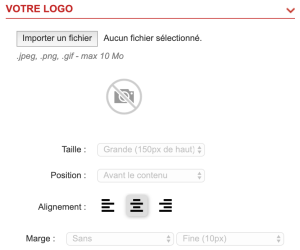
Ajoutez un logo, choisissez ensuite :
Sa taille
Son positionnement vertical
Son positionnement horizontal
Ses marges
Ligne horizontale
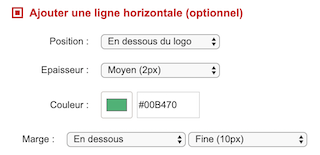
Ajoutez une ligne horizontale (optionnel) :
Sa position
Son épaisseur
Sa couleur
Ses marges
Textes
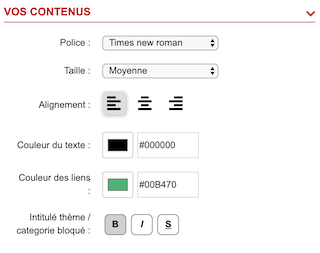
Paramétrez ensuite le texte :
La police de caractères
La taille (petite, moyenne, grande),
le positionnement (aligné à gauche, centré, aligné à droite),
la couleur du texte
la couleur des liens de la page
la mise en forme de l'intitulé du thème/catégorie bloqué (gras, italique, souligné)
Images
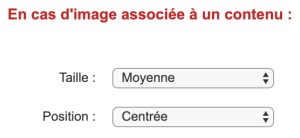
En cas d'image associée à un contenu, paramétrez :
La taille de l'image
Le positionnement (à gauche du texte, à droit du texte, centrée en dessous du texte)
Boutons
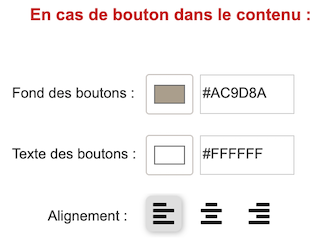
En cas de bouton dans le contenu, paramétrez :
la couleur de fond du bouton
la couleur du texte du bouton
l'alignement du bouton
Enregistrez en cliquant sur le bouton "Enregistrer" sinon, cliquez sur "Annuler" pour ne pas enregistrer.
Les différentes listes déroulantes présentes vous permettent de visualiser tous les comportements possibles pour les messages. Par exemple, pour le contenu "Réseaux sociaux" vous pourrez visualiser le message d'ouverture, d'outrepassement etc.
Affichage de l'aperçu
L'aperçu s'ouvre dans une pop-up. Il faut donc que vous en acceptiez l'ouverture via votre navigateur.
Lorsqu'une page doit être fournie à l'utilisateur, le moteur de filtrage envoie un code 302 (redirection) au navigateur client pour lui dire de demander la page de blocage à l'Olfeo On premises.
Par défaut, les pages de blocage sont servies par la machineOlfeo On premises qui effectue le filtrage, sur le port 9123. Si vous ne souhaitez pas ajouter d’exceptions au niveau du firewall, ou si vous utilisez un équipement tiers qui ne tolère pas qu'une redirection se fasse sur un port différent du port d'origine, redirigez vers les ports standard HTTP/HTTPS. Vous pouvez en effet servir les pages de blocage sur un autre port, un autre machine Olfeo On premises ou un serveur externe. Pour pouvoir servir les pages de blocage sur une autre machine du domaine Olfeo, les deux machines doivent être membres du même domaine Olfeo.
Dans une intégration en proxy explicite, il est déconseillé de faire passer les pages de blocage par le proxy : configurez les navigateurs clients pour ne pas utiliser de proxy pour les ressources locales
Les pages de blocage sur un Olfeo On premises, peuvent être servie par :
l'Olfeo On premises qui effectue le blocage, sur une interface réseau différente.
une autre machine membre du même domaine Olfeo
un serveur externe.
Le paramétrage suivant s'appliquera à tous les utilisateurs filtrés par cette Olfeo On premises, si aucune surcharge n'est définie au niveau de l'UO, du groupe ou de l'utilisateur (voir ci-dessous).
Pour configurer l'accès au serveur de pages de blocage, procédez comme suit ;
Rendez-vous à la page
Cliquez sur l'icône
 (modifier) en haut à droite de la tuile Accès au serveur de pages de blocage.
Configurez la redirection :
Avec une interface déjà existanteSélectionnez le badge de l'adresse que vous désirez utiliser. Par exemple : .
Note
Par défaut, l'adresse IP de la première interface détectée.
L'adresse n'est pas modifiable.
Saisissez le port d'écoute (par défaut : 9123).
En personnalisant une interfaceCliquez sur le badge .
Saisissez une adresse IP ou FQDN.
NB : Utiliser un FQDN permet de faire en sorte que différents clients résolvent le FQDN différemment suivant leur DNS, afin de répartir la charge entre plusieurs machines du domaine.
Saisissez le port d'écoute (par défaut : 9123).
Pour rediriger l'utilisateur vers une page servie par un serveur externe à Olfeo On premises (par exemple, une page de votre intranet) :
Activez le toggle .
Saisissez l'URL de redirection dans le champs URL en incluant le scheme.
Passer des variables dans les paramètres de l'URL
Vous pouvez passer des paramètres pour personnaliser les pages de blocage servies à vos utilisateurs avec la syntaxe suivante : %<objet>%. Par exemple pour passer l'url, le nom de l'utilisateur et la catégorie de blocage, vous pouvez indiquer :
?url=%Req.Url%&catlabel=%Req.Category.Label%&username=%Req.User%Interaction limitée
Dans ce cas de figure, il n'est pas possible de faire d'outrepassement ou de servir une charte ou un portail d'authentification.
Cliquez sur le bouton .
Pour forcer le service des pages de sensibilisation en HTTPS, procédez comme suit :
Rendez-vous à la page et affichez l'onglet Certificats
Cliquez sur l'icône
(modifier) en haut à droite de la tuile Certificat pour servir les ressources utilisateur.Cliquez sur et ajoutez le certificat et sa clé.
Validez
Vous pouvez surcharger le paramétrage défini à la page Redirection aux endroits suivants :
Dans le champ URL de redirection dans les options d'un utilisateur, groupe ou UO, dans la liste des utilisateurs.
Par défaut, Olfeo On premises génère des URLs selon la syntaxe suivante :
http://%Sys.Host%:%Sys.HTTPD.Port%/%Req.Answer.WWWModule%/?SessionID=%Session.SessionID%
Vous pouvez indiquer en dur la valeur des variables
%Sys.Host%(adresse IP de la machine , ou FQDN résolvable par le client) et%Sys.HTTPD.Port%(port TCP).Exemple : Envoyer une URL de redirection avec une adresse IP différente de l'adresse IP locale de la machine . Un poste client communique avec la solution Olfeo On premises via un NAT. Si l'URL de redirection envoyée par la machine qui effectue le filtrage contient son adresse locale, le client ne trouvera logiquement pas cette adresse IP locale. Pour que la redirection fonctionne, la solution devra envoyer une URL de redirection contenant l'adresse IP publique permettant au poste client de contacter la machine. Renseignez le champ URL de redirection de la manière suivante :
http://192.168.4.1:%Sys.HTTPD.Port%/%Req.Answer.WWWModule%/?SessionID=%Session.SessionID%
Si besoin, vous pouvez spécifier le port et l'adresse IP de la machine à des niveaux différents : Olfeo On premises reconstituera une URL complète.
Le moteur vérifie d'abord si une IP et un port de redirection sont définis au niveau de l'utilisateur. Si aucune redirection n'est définie à ce niveau, le moteur vérifie si une redirection est définie sur le groupe, et ainsi de suite. Le moteur pourra potentiellement examiner les redirections définies à tous les niveaux de l'arborescence, dans le sens → → → → . Si un même paramètre est défini à plusieurs niveaux, c'est la valeur la plus proche de l’utilisateur qui sera prise en compte.