Mettre en place les règles et les politiques utilisateur
Pour mettre en place vos politiques de filtrage, vous allez devoir procéder en deux temps :
Créer vos politiques de filtrage web et y définir vos règles de filtrage, y compris une politique "finale" que vous appliquerez en dernier recours (configuration par défaut).
Cela se passe dans
Appliquer ces politiques à vos utilisateurs (individuellement, par groupe ou UO) dans les moteurs de filtrage (Accès ou utilisateur).
Cela se passe dans →
Une politique est un ensemble de règles que vous allez vouloir appliquer à un utilisateur particulier, un groupe d'utilisateurs, une unité organisationnelle ou à la Configuration par défaut.
Si vous ne l'avez pas déjà parcouru, le fonctionnement global des politiques et leur traitement par le moteur est expliqué ici.
La gestion des politiques de filtrage web se fait dans la section .
Créer une politique de filtrage d'URL
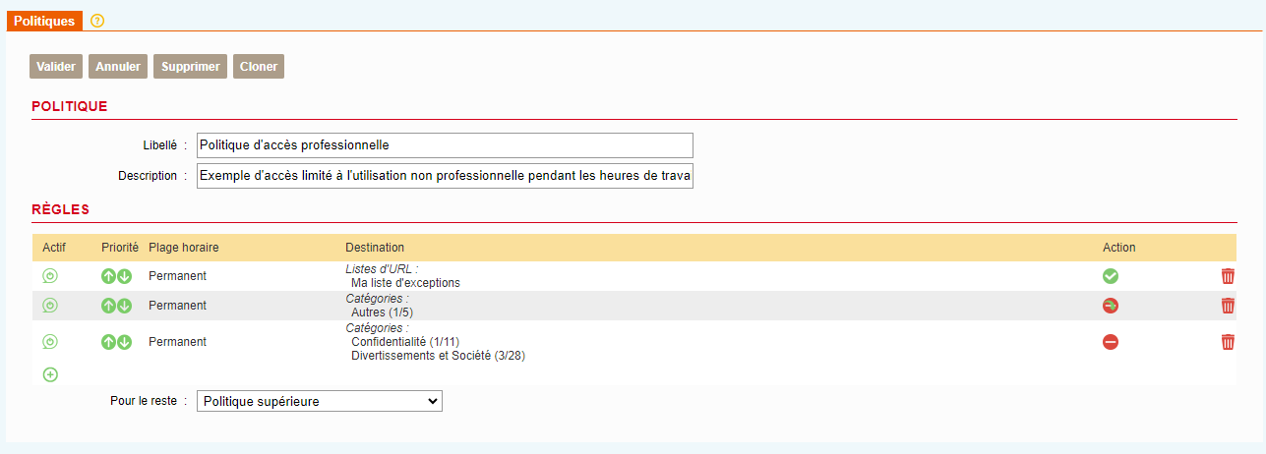
Cliquez sur Ajouter une politique. L'écran de création apparaît.
Saisissez un nom et une description pour la nouvelle politique. Assurez-vous que le nom soit suffisamment parlant : celui-ci apparaîtra dans la fenêtre permettant d'appliquer une politique aux éléments de la liste de utilisateurs, ainsi qu'à la page du trafic temps réel.
Dans la section Règles, ajoutez une règle grâce au bouton
 .
.Dans les colonnes Plage horaire, Flux et Destination, définissez les conditions dans lesquelles la règle doit être appliquée. Pour plus d'informations, voir Le moteur de règles global et ses onglets.
Cliquez sur l'image
 dans la colonne Action puis sélectionnez l'action à effectuer (Autoriser, Bloquer, Bloquer avec outrepassement possible)
Une fois toutes vos règles créées, définissez l'ordre de priorité dans lequel vous souhaitez que celles-ci soient exécutées grâce aux flèches
 et
et  .
.Attention à la cohérence de l'ordonnacement
À l'intérieur d'une politique, le moteur parcourt les règles de haut en bas : assurez-vous de la cohérence des règles entre elles.
Dans la liste Pour le reste, définissez l'action à effectuer si le flux ne correspond à aucune des règles contenues dans la politique. Si la valeur est Politique supérieure, le moteur appliquera la politique définie sur l'élément parent dans la liste des utilisateurs : pour en savoir plus voir la section sur le Traitement des règles et politiques par les moteurs
Cliquez sur le bouton Valider. La politique apparaît dans la liste des politiques.
Modifier une politique de filtrage
Rendez vous à → .
Dans la liste de vos politiques de filtrage, cliquez sur le nom de la politique à modifier.
Réalisez les modifications souhaitées.
Cliquez sur pour que vos modifications soient prises en compte.
Domaine Olfeo : propagation aux esclaves
La propagation de vos modification est faite aux esclaves dans les instants qui suivent la validation de votre modification. Aucune action ou redémarrage n'est nécessaire.
Supprimer une politique de filtrage
Rendez vous à → .
Dans la liste de vos politiques de filtrage, cliquez sur le nom de la politique à modifier.
Cliquez sur .
Confirmez la suppression pour que celle-ci soit bien prise en compte.
Prévention des erreurs
La suppression d'une politique n'est possible que si cette politique n'est pas déjà utilisée dans l'un ou l'autre des moteurs de règles.
Les politiques de filtrage d'URL sont appliquées via la liste des utilisateurs.
Rendez-vous à la page → .
Dans l'onglet Annuaire ou Portails publics déployez l'arborescence des utilisateurs dans la colonne Nom pour faire apparaître les unités organisationnelles, les groupes ou les utilisateurs sur lesquels vous voulez appliquer votre politique à l'aide de l'icône

Cliquez sur le lien de la colonne Filtrage d'URL correspondant puis sélectionnez une politique dans la liste des politiques existantes.
Note
Pour accéder à la définition de la politique depuis le moteur de politiques utilisateur, cliquez sur l'icône à gauche de celle-ci.
Le nom de la politique s'affiche dans la colonne, ainsi qu'une icône indiquant si la politique est terminale ou non :
Politique terminale
 : son champ "Pour le reste" a la valeur Autoriser ou Bloquer. Si le flux n'est pas concerné par les règles contenues dans cette politique, il est soit bloqué soit autorisé.
Politique non-terminale
 : son champ "Pour le reste" a la valeur Politique supérieure. Cela signifie que pour tous les flux qui ne correspondent pas aux règles contenues dans la politique, Olfeo on-premise doit appliquer la politique du niveau supérieur dans l'arborescence (par exemple, pour un groupe, "politique supérieure" correspondra à la politique de son UO).
Avertissement
Les politiques appliquées à la Configuration par défaut ne peuvent pas être non-terminales (en effet, dans le cas de la Configuration par défaut, il n'y a plus de politique supérieur à évaluer).
Dans la liste des utilisateurs, l'élément Configuration par défaut permet de définir les politiques qui s'appliqueront :
à tout utilisateur qui, pour une destination, un type de flux ou une plage horaire donnée, n'a pas de politique contenant une règle correspondant au flux : ni sur son identifiant, et, si les politiques ont Politique supérieure dans leur champ Pour le reste, ni sur son groupe, ni sur son UO.
Vous ne pouvez appliquer à l'élément Configuration par défaut que des politiques terminales (celles dont le champ Pour le reste a la valeur Autoriser ou Bloquer).
Il est vivement recommandé de définir une politique finale bloquant les catégories "URL non-classées" et "IP non-classées".
Note
Si une politique définie sur la Configuration par défaut contient une règle d'outrepassement, cette règle ne sera pas appliquées pour les utilisateurs inconnus (l'utilisateur est simplement bloqué). En effet, le moteur ne peut pas appliquer la règle individuellement à chaque utilisateur inconnu.
Danger
Si aucune politique par défaut n'est définie, Olfeo on-premise laissera passer le flux.
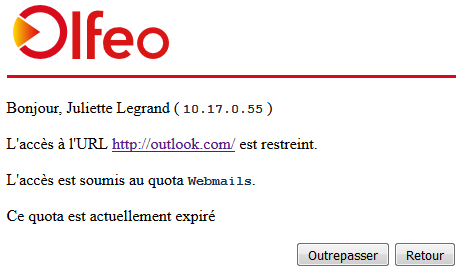
L'outrepassement consiste à donner le droit à l'utilisateur d'accéder à une page bloquée après une action explicite de sa part.
Avoir la possibilité d'outrepasser un blocage "aide" l'utilisateur à mieux accepter le contrôle mis en place, et responsabilise l'utilisateur (c'est son choix s'il outrepasse ou non). Cela permet aussi de limiter l'impact sur l'utilisateur dans le cas où une règle de filtrage ne serait pas adaptée à son travail.
 |
Limitations
L'outrepassement n'est pris en compte que pour les utilisateurs identifiés ou authentifiés. En effet, le moteur ne peut pas appliquer la règle individuellement à chaque utilisateur inconnu. Si vous définissez une politique avec outrepassement sur la Configuration par défaut, les utilisateurs inconnus n'auront pas l'option d'outrepasser le blocage : ils recevront une page de blocage "brute".
Fonctionnement
L'outrepassement est défini en cliquant sur l'Action d'une règle contenue dans une politique de filtrage d'URLs (définie à la page → → ), puis en sélectionnant l'action "Bloquer" et en cochant la case "Outrepassement".
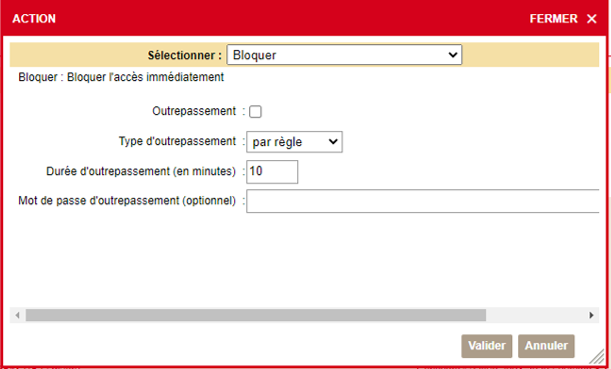 |
Vous pouvez définir un mot de passe à demander lors de l'outrepassement : seuls les utilisateurs disposant du mot de passe pourront débloquer la page. Ce mot de passe est propre à la règle d'outrepassement et sera donc commun à tous les utilisateurs. Par exemple, dans une école, vous pouvez interdire l'accès à des sites permettant de télécharger des ressources : seuls les enseignants disposeront du mot de passe pour autoriser les téléchargements au cas par cas.
Il existe 2 types d'outrepassement :
par règle : on outrepasse 1 fois et tous les sites concernés par la règle sont débloqués.
par domaine : à chaque nouveau site concerné par la règle, l'utilisateur recevra la page de blocage avec la possibilité d'outrepasser le site.
Une fois le domaine ou la règle outrepassée, par défaut l'utilisateur peut surfer pendant les 10 prochaines minutes avant d'être à nouveau bloqué (cette durée est la même quel que soit le type de blocage outrepassé).
Note
en v6.8 et supérieures : vous pouvez modifier cette durée à votre guise entre 1 et 1440 minutes (24h) en saisissant la valeur correspondante dans le champ "Durée de l'outrepassement".
Interprétation de l'outrepassement fait par vos utilisateurs
Si vous donnez la possibilité à vos utilisateurs d'outrepasser un blocage, il est recommandé de regarder régulièrement comment ceux-ci se servent de la fonctionnalité. En effet, dans certains cas, l'outrepassement sera justifié et pourra vous amener à ajuster vos politiques de filtrage, à ajouter un ou des domaines à des listes d'exclusions ou à proposer un reclassement du domaine à notre service de classification.
Dans les statistiques, vous pouvez voir quand l'outrepassement a été utilisé en triant par action : les items concernés sont Outrepassé et Outrepassé avec mot de passe.
Vous pouvez aussi par exemple trier par domaine et par utilisateur : si, pour un même site, un grand nombre de vos utilisateurs a outrepassé le blocage, il est possible que le blocage soit inopportun.