Mettre à jour Olfeo On premises
Depuis la version 7.9.3, le mécanisme de mise à jour permet de :
mettre à jour vers la dernière version disponible du produit (incluant les patchs de sécurité disponibles à la date de publication de la version)
mettre à jour les paquets contenant de nouvelles mises à jour de sécurité disponibles depuis la publication de la dernière version, sans attendre une mise à jour du produit.
La recherche de mises à jour est faite automatiquement lorsque vous vous authentifiez sur Olfeo On premises, Il est toutefois possible de rechercher des mises à jour manuellement. La version courante d'Olfeo On premises sur votre machine est indiquée aux endroits suivants :
Au pied du menu de navigation latéral de l'interface d'administration
Si vous disposez de la dernière version publiée, le badge affichant la version sera vert, gris si une nouvelle version est disponible. Cliquez sur le badge pour accéder à la page de gestion des mise à jour.
À la page → , dans la tuile Logiciel.
Important
Dans un domaine Olfeo, la machine maître doit être mise à jour avant les machines esclaves.
Avant de mettre à jour votre Olfeo On premises, il est conseillé de sauvegarder votre configuration et/ou de faire un instantané de la machine virtuelle depuis votre hyperviseur.
Si une mise à jour du produit Olfeo On premises est disponible (badge de version "gris" dans le menu latéral) :
Rendez-vous à la page → → .
Cliquez sur le bouton .
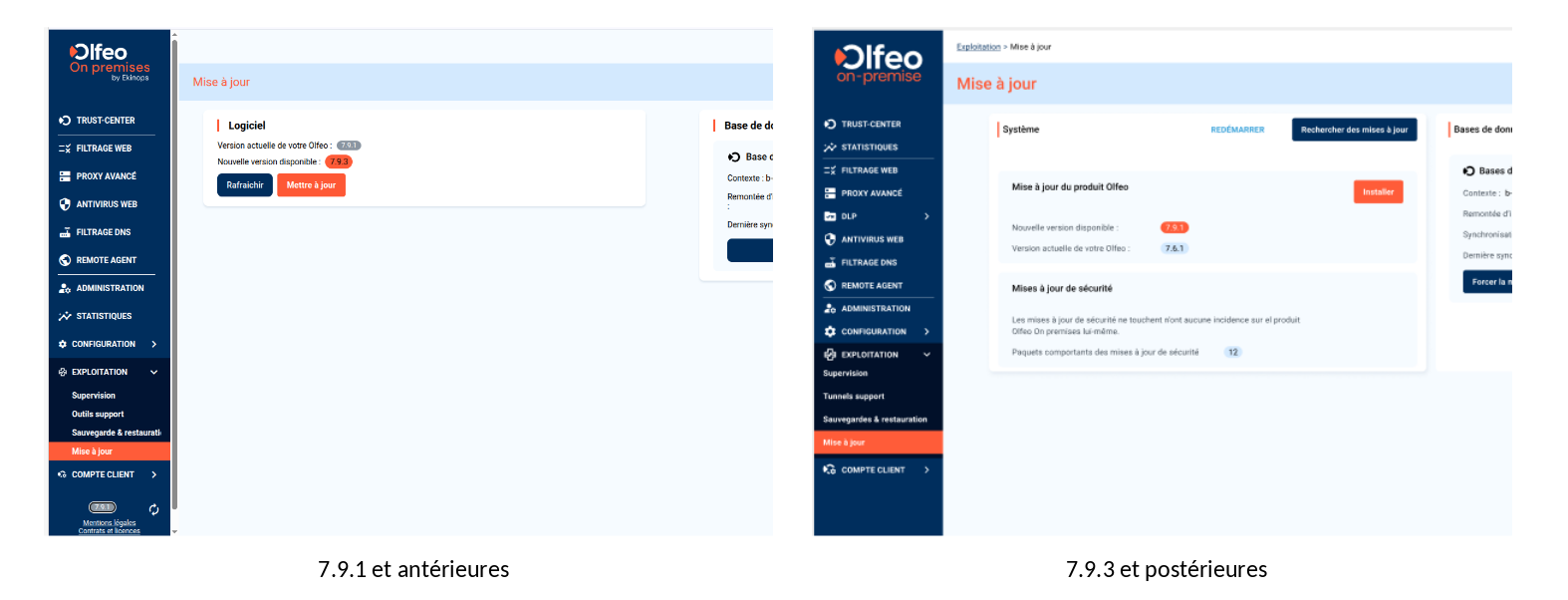
Cliquez sur le bouton de la modale pour lancer l'installation de la mise à jour.
Attention
Une fois lancée, la mise à jour d’Olfeo On premises ne doit pas être interrompue. Un écran d'attente s'affiche jusqu'à ce que la mise à jour soit terminée.
NB : En cas d'échec de la mise à jour, il vous sera proposé de télécharger les journaux de mise à jour pour que vous puissiez les transmettre à notre équipe Support pour analyse et assistance.
Une fois la mise à jour terminée, rendez-vous sur la page > et vérifiez qu'il n'existe pas de mise à jour de sécurité qui seraient déjà disponible.
Rendez vous à la page >
Cliquez sur la commande
Si des mises à jour de sécurité sont disponibles, le nombre de paquets concernés est affiché dans un badge. Survolez celui-ci pour visualiser la liste des paquets concernés.
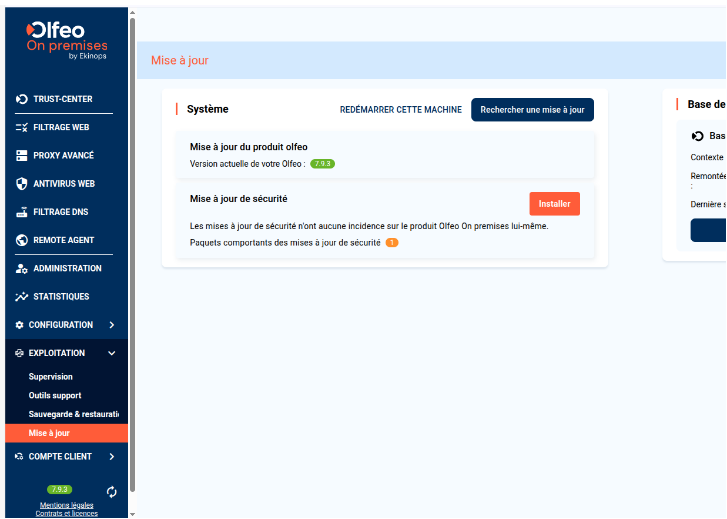
Cliquez sur
Une vérification préalable se lance. Si celle ci est réussie, l'installation des paquets se lance dans la foulée.
Avis
Durant l'installation, les commandes de mise à jour et de redémarrage sont désactivées pour prévenir toute mauvaise manipulation.
Une fois l'installation terminée, si un redémarrage est nécessaire (patch du noyau par ex.), un message est affiché vous invitant à redémarrer la machine. Cliquez sur la commande et acceptez l'avertissement pour lancer le redémarrage pour finaliser l'installation.
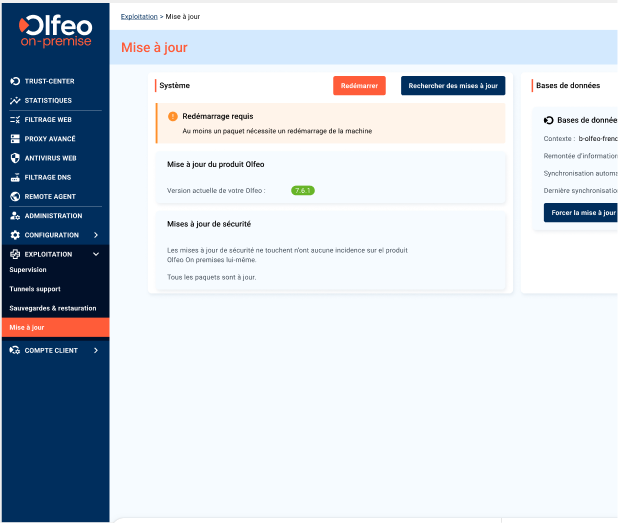
Avis
Le redémarrage peut prendre plusieurs minutes.
Rendez vous à la page >
Cliquez sur la commande et acceptez l'avertissement. Une page de patience est affichée pendant le redémarrage.
Avertissement
Le redémarrage est immédiat et mettra fin aux connexions ouvertes par vos utilisateurs sans attendre.
Avis
Le redémarrage peut prendre plusieurs minutes.
Le proxy HTTP à utiliser pour router le trafic administratif et les mises à jour de la solution Olfeo On premises (contrôle de licences, mise à jour logicielle, mises à jour de la base d'URLs et de la base antivirus, remontées d'URLs inconnues) est généralement paramétré lors de l'installation.
Seul ce trafic "administratif" d'Olfeo On premises passera par ce proxy (le trafic des utilisateurs finaux n'est pas concerné).
Rendez-vous à la page → .
Cliquez sur l'icône
 (modifier) en haut à droite de la tuile Proxy HTTP.
Activez le toggle Proxyfication des requêtes HTTP.
Dans le champ Serveur, saisissez l'adresse IP du proxy désiré.
Dans le champ Port, saisissez le port TCP du proxy sur lequel Olfeo On premises se connectera.
Si votre proxy est paramétré pour demander une authentification, activez le toggle Authentification, puis entrez l'identifiant et le mot de passe du compte à utiliser pour l'authentification auprès du proxy.
Cliquez sur Enregistrer pour enregistrer les changements.