Gestion des sauvegardes de configuration
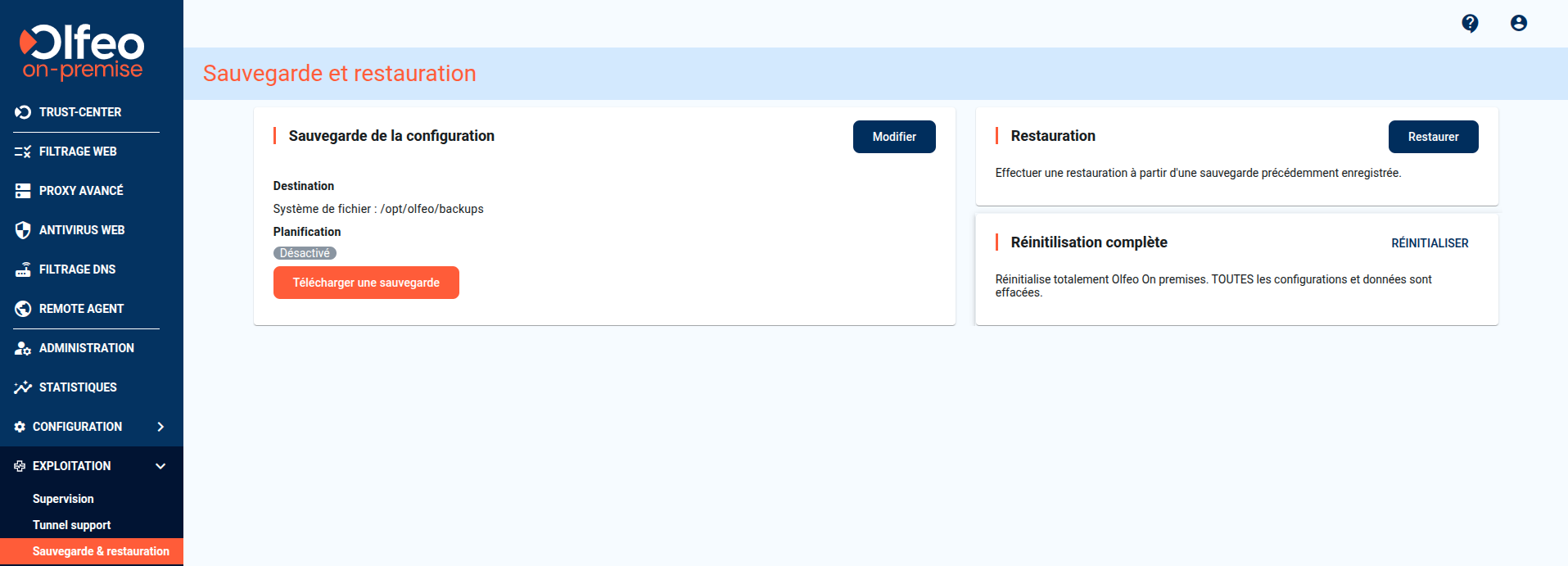
Vous pouvez sauvegarder et/ou restaurer la configuration d'Olfeo On premises depuis l'interface d'administration et mettre en place une sauvegarde régulière.
Les sauvegardes enregistrent la configuration d'Olfeo On premises, c'est-à-dire tous les objets que vous avez créés : les règles du moteur de règles, les politiques de filtrage, quotas, listes d'URL, la liste des utilisateurs, les définitions d'annuaires, les administrateurs locaux et la définition de votre domaine Olfeo.
Les sauvegardes peuvent être stockées sur dans le système de fichiers de votre Olfeo On premises, sur un point de montage que vous aurez créé manuellement, ou sur un serveur FTP (FTPS/SFTP ne sont pas supportés).
Le fichier de sauvegarde est un fichier au format tar.bz2. Le nom du fichier contient la date du jour. Dans l'archive, un fichier backup_metadata.txt indique la date et l'heure UTC auxquelles la sauvegarde a été réalisée, ainsi que la version et le numéro de build d'Olfeo On premises.
 |
Remarques importantes
Stocker les sauvegardes sur le système de fichiers est une façon simple d'évaluer la fonctionnalité mais ne devrait pas être utilisée en production pour d'évidentes raisons de continuité de service.
Par définition les états de jonction au(x) domaine(s) WIndows ne sont pas sauvegardés. La jonction devra être refaite en cas de restauration d'une sauvegarde.
Restaurer une configuration est une opération destructrice : veillez à toujours avoir sauvegardé votre configuration ou snapshotté votre VM avant de procéder à une restauration !
À la page → , cliquez sur Télécharger une sauvegarde et enregistrez le fichier de sauvegarde à l'emplacement désiré.
Rendez-vous à la page → .
Cliquez sur Modifier.
Définissez l’emplacement où enregistrer le fichier de sauvegarde.
Sur le Système de fichiers : entrez un chemin relatif à la racine du chroot, ou, pour une box, un chemin relatif à la racine de la machine. Vous pouvez également spécifier le répertoire de destination d'un point de montage.
Sur un serveur FTP :
Hôte : le nom de domaine ou l'adresse IP du serveur FTP.
Chemin : entrez un chemin relatif à la racine du serveur FTP. Le répertoire doit exister : s'il n'existe pas, il ne sera pas créé.
Pour planifier une sauvegarde régulière activez la planification et définissez la fréquence à laquelle la sauvegarde doit être réalisée.
Quotidienne : une sauvegarde est réalisée chaque jour, y compris le week-end.
Hebdomadaire : dans le champ Périodicité, cochez les jours où réaliser une sauvegarde.
Mensuelle : choisissez le jour où effectuer la sauvegarde en saisissant le numéro du jour dans le champ Jour du mois (par exemple : 5).
Dans le champ Heure (UTC), sélectionnez l'heure UTC à laquelle vous souhaitez que la sauvegarde soit réalisée. Par exemple: 23:00.
Cliquez sur Valider pour enregistrer vos modifications.
Une tâche db-backup.sh est créée et apparaîtra dans la liste des tâches planifiées (à visualiser à la page → , onglet Tâches.
La restauration d'une sauvegarde est possible dans deux cas de figure :
Revenir à une configuration antérieure sur la même machine (IP), en conservant le domaine - typiquement en cas d'erreur.
Restaurer une configuration sur un nouveau master - typiquement en cas de reprise suite à un incident nécessitant de réinstaller de nouvelles machines dotées d'IP différentes.
Attention
L'opération de restauration est une opération destructrice. Les données restaurées écraseront les données existantes.
À la page → , cliquez sur et sélectionnez le fichier de sauvegarde à restaurer puis confirmez votre action.
Un écran d'attente s'affiche jusqu'à ce que la restauration soit terminée. Une fois la restauration effectuée, la page de connexion s'affiche. Les journaux de restauration sont enregistrées dans l'historique des évènements système.
En cas d'échec de la restauration, les journaux sont affichés et récupérables pour analyse et/ou transmission au support Olfeo.
Une fois la nouvelle machine instanciée, affichez https://<IP_de_cette_machine>:8443 pour afficher l'assistant de configuration et cliquez sur "Restaurer depuis une sauvegarde". Plus de détails par ici.