Gérer vos licences d'usage
Pour voir les licences actuellement actives sur votre Olfeo On premises , rendez-vous à la page → .
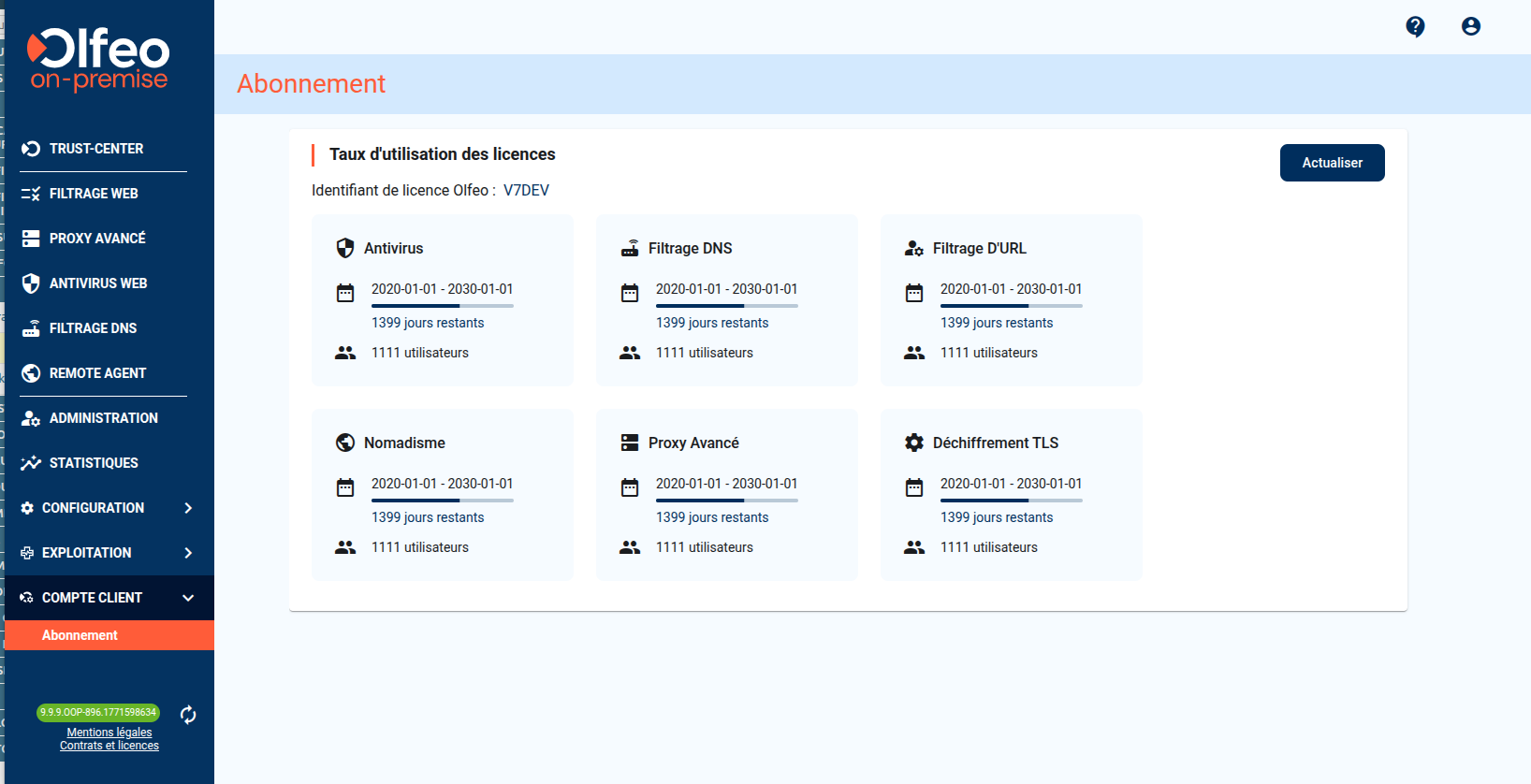 |
Etats des licences:
Bleu : licence en cours, pas d'expiration d'ici 30j ou un renouvellement sans discontinuité de licence est bien pris en compte.
Renouvellement prévu : survolez le badge pour afficher les détails
Complément de licences : survolez le badge pour afficher les détails.
Jaune: cette licence expire dans moins de 30j et aucun renouvellement n'est pris en compte pour l'instant.
Rouge: cette licence expire dans moins de 30j et il y aura une discontinuité des licences.
Gris: licence expirée.
30 jours avant l'expiration d'une de vos licences, Olfeo On premises vous alertera lors de chaque authentification en affichant un bandeau d'avertissement.
Si ce n'est pas déjà fait, prenez contact avec votre interlocuteur commercial
Une fois le renouvellement traité, le bandeau disparaîtra et les licences concernées par le renouvellement affichent cette prise en compte.
Si vous avez changé d'identifiant (par exemple parce que le nom de votre organisation a changé), vous devez entrer votre nouvel identifiant dans la solution Olfeo.
Rendez-vous à la page → .
Cliquez sur la valeur de l'Identifiant de licence Olfeo On premises.
Dans les champs Identifiant de la licence Olfeo et Mot de passe rentrez les identifiants qui vous ont été fournis par Olfeo.
Cliquez sur le bouton Enregistrer et mettre à jour.