Gérer vos annuaires et vos utilisateurs
Ce chapitre traite des utilisateurs filtrés par la solution Olfeo On premises. Il décrit :
La notion d'utilisateur dans Olfeo On premises.
Comment créer des utilisateurs, c'est-à-dire peupler la liste des utilisateurs à filtrer dans Olfeo On premises, notamment via des annuaires.
Comment appliquer des paramétrages personnalisés à certains utilisateurs (pages de blocage personnalisées, mode audit...), et comment ces options sont traitées par le moteur de filtrage.
Pour savoir comment faire en sorte que la solution Olfeo On premises reconnaisse les utilisateurs en provenance desquels elle reçoit des flux, voir Gérer l'identification et l'authentification de vos utilisateurs.
Un utilisateur au sens Olfeo On premises est une entité qui existe dans la liste des utilisateurs. Ses champs Identifiant et/ou Nom commun sont renseignés.
Il s'agit des utilisateurs filtrés par la solution Olfeo, et non des administrateurs manipulant la solution Olfeo elle-même.
On peut appliquer à un utilisateur des politiques (politiques de filtrage d'URL), des quotas, autoriser l'outrepassement... Un utilisateur apparaît individuellement dans les statistiques.
Un utilisateur peut être :
Un utilisateur physique représenté par un identifiant provenant de la synchronisation d'un annuaire d'entreprise.
Un utilisateur physique (le plus souvent) avec un nom commun, créé manuellement. Celui-ci sera identifié via son adresse IP.
Une adresse IP ayant été "transformée" en identifiant lors d'une autocréation.
Une plage d'adresses IP "transformée" en un utilisateur unique avec un nom commun via la liste des utilisateurs (voir ci-dessous).
Un utilisateur inconnu, c'est le cas par défaut.
Deux cas particuliers :
Vous pouvez transformer une plage d'adresses IP en un utilisateur unique.
Ce type d'utilisateur est utile par exemple pour représenter un groupe de serveurs auxquels on veut appliquer les mêmes règles.
Vous pouvez également l'utiliser pour gérer un sous-réseau hors annuaire sur lequel vous ne souhaitez pas faire d'authentification mais à qui vous voulez appliquer des règles de QoS.
Par contre, appliquer des quotas ou une charte internet sur un utilisateur de type "plage d'IPs" n'est pas pertinent : si un utilisateur valide la charte, celle-ci sera considérée comme validée pour toutes les IPs de la plage. De même, si un quota est appliqué, il est appliqué globalement à toute la plage et non pas par IP appartenant à cette plage.
Avertissement
Attention, pour utiliser un utilisateur de type plage d'IPs dans une règle du moteur de règles, dans la colonne Source, sélectionnez Utilisateur et non Plage d'IPs (qui correspond à une plage d'IPs définie dans la règle elle-même).
Lorsqu'un flux arrive en provenance d'un utilisateur qui n'existe pas dans la liste des utilisateurs, et que ce flux n'a pas été bloqué par une règle, Olfeo On premises applique la politique par défaut. Par exemple la requête ne fournit que l'adresse IP, mais aucun identifiant n'est associé à cette adresse IP dans la table de correspondance IP/identifiant. Toutes les actions effectuées par des utilisateurs non identifiés seront regroupées sous le libellé Utilisateur inconnu dans les statistiques.
Les quotas et les règles d'outrepassement ne sont pas pris en compte pour les utilisateurs inconnus. En effet, le moteur ne peut pas appliquer de telles règles individuellement à chaque utilisateur inconnu. Si des flux concernés par de telles règles sont rencontrés, les utilisateurs inconnus seront simplement bloqués.
Si vous activez l'autocréation, vous n'aurez aucun utilisateur inconnu.
La liste des utilisateurs connus de la solution Olfeo est affichée dans la partie inférieure de l'onglet → .
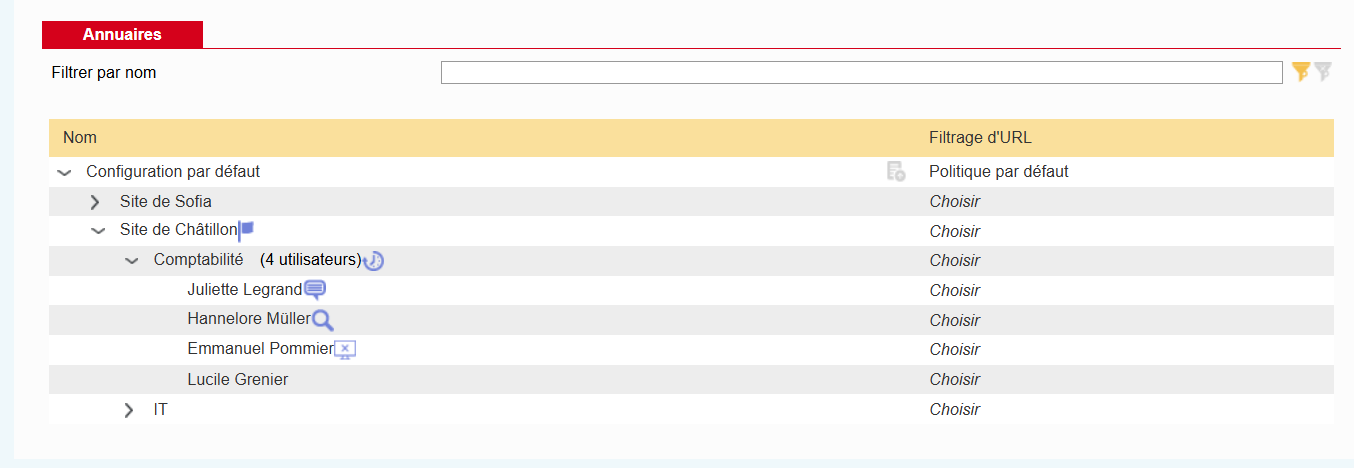 |
La liste des utilisateurs est organisée en une arborescence inversée qui peut dicter l'application de politiques et d'options. L’arborescence part du cas le plus général (la Configuration par défaut) pour aller au cas le plus particulier (l'Utilisateur). Les niveaux sont les suivants :
Configuration par défaut : définit les règles à appliquer pour les utilisateurs inconnus de la solution.
UO (unité organisationnelle) : contient un ensemble de groupes. Une UO peut être associée à une configuration de synchronisation pour refléter tout ou partie de votre annuaire d'entreprise.
Groupe : contient un ensemble d'utilisateurs.
Utilisateurs : représente une personne physique (le plus souvent), une machine, une IP ou une plage d'IP (voir par ici).
Des icônes peuvent apparaître à côté d'un élément de la liste, dans la colonne Nom : celles-ci montrent quelles options sont activées pour cet élément. Si une même option a des valeurs différentes au niveau du groupe et au niveau de l'utilisateur, c'est celle de l'utilisateur qui prime.
Dans la colonne Filtrage URL, les icônes suivantes indiquent qu'une politique est appliquée à l'élément :
 La politique est une politique "terminale" : son champ Pour le reste a la valeur Autoriser ou Bloquer. Si le flux n'est pas concerné par les règles contenues dans cette politique, il est soit bloqué, soit autorisé.
 La politique est de type héritée : son champ Pour le reste a la valeur Politique supérieure. Cela signifie que pour tous les flux qui ne correspondent pas aux règles contenues dans la politique, l'Olfeo On premises doit appliquer la politique du niveau supérieur dans l'arborescence (par exemple, pour un groupe, "politique supérieure" correspondra à la politique de son UO).
Attention, les politiques appliquées à la Configuration par défaut ne doivent pas être de ce type.
Dans la liste des utilisateurs, vous pouvez :
Créer des UO, groupes et utilisateurs manuellement. Vous ne pouvez pas déplacer un utilisateur d'un groupe à l'autre via la liste, même si vous avez créé celui-ci manuellement.
Appliquer des politiques de filtrage (Filtrage d'URL ) aux utilisateurs, groupes et UOs, et définir les politiques par défaut.
Paramétrer les éléments de la liste (par exemple définir un jeu de messages personnalisé...).
Une des façons les plus souples de provisionner vos utilisateurs sur Olfeo On premises consiste à synchroniser votre annuaire d'entreprise avec Olfeo On premises.
Pour ce faire, vous allez devoir :
Types d'annuaires - MS AD et LDAP
Les annuaires de type MS Active Directory étant de très loin les plus fréquents, cette documentation se concentrera sur ce type d'annuaire, toutefois, Olfeo On premises supporte plus largement tout annuaire de type LDAP moyennant quelques ajustements.
Pré-requis et limites
Pour joindre une machine Olfeo On premises à un domaine Windows vous devez posséder un compte utilisateur dans ce domaine. Ce compte doit disposer des droits nécessaires pour joindre Olfeo On premises au domaine.
Une machine Olfeo On premises ne peut faire partie que d'un seul domaine Windows à un instant T. Assurez-vous donc de mettre en place les bonnes relations d'approbation entre domaines si vous devez authentifier des utilisateurs appartenant à des domaines différents.
Attention si vous devez intégrer deux machines Olfeo On premises au domaine Windows comme c'est par exemple le cas dans un domaine Olfeo : vérifiez que vos deux machines ont des noms différents. Voir Renommer une machine Olfeo On premises.
L'annuaire interne permet d'organiser les groupes au sein d'Olfeo On premises.
Pour commencer :
Rendez-vous à la page → → .
Cliquez sur le bouton .
Renseignez les informations générales :
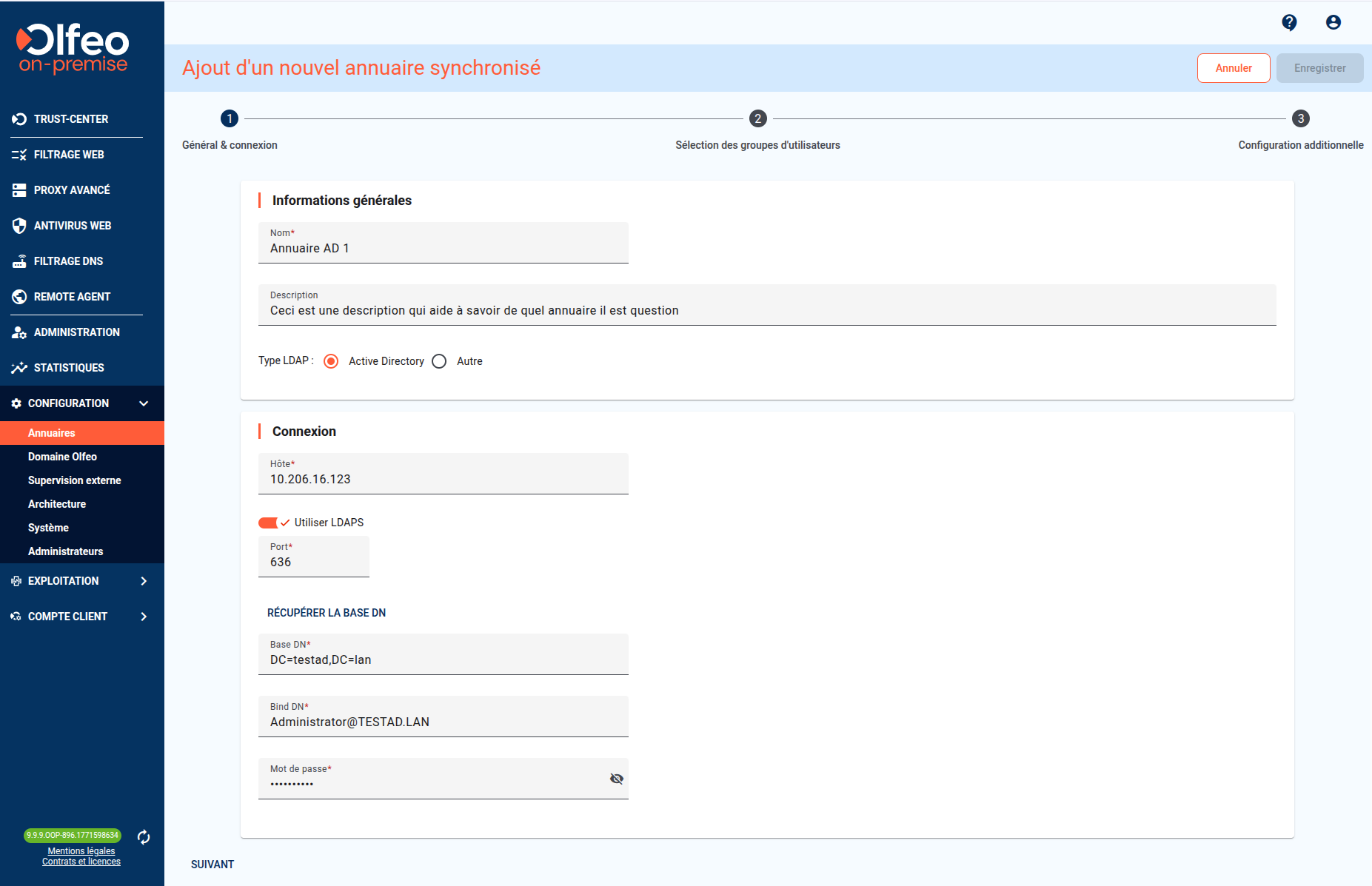
Saisissez un nom dans le champ Nom : ce nom sera celui de l'UO dans la liste des utilisateurs.
Important
Ce libellé ne sera pas modifiable une fois l'écran validé.
Dans la liste Type LDAP, choisissez le type d'annuaire que vous souhaitez synchroniser avec la machine Olfeo On premises. Pour un annuaire OpenLDAP, choisissez Autre.
Cliquez sur le bouton en bas à gauche.
Renseignez les informations sur la connexion :
Dans le champ Hôtes, saisissez l'adresse IPv4 du ou de serveur d'annuaire désiré.
Haute disponibilité
Dans un annuaire Active Directory, pour gérer les authentifications fortes notamment, il est recommandé d'utiliser 2 adresses afin de garantir la haute disponibilité du service.
Entrez plusieurs adresses d’annuaires séparées par une virgule : Olfeo On premises tentera de se connecter au premier serveur, et si cette connexion échoue, il tentera de se connecter au suivant. (Attention à paramétrer les DNS correspondants en conséquence.)
Par défaut, l'option Utiliser LDAPS est activée afin d'utiliser une connexion LDAP sécurisée via TLS. Vous pouvez la désactiver si votre annuaire ne supporte pas de connexion chiffrée.
Astuce
Ce paramètre ne concerne que la synchronisation des utilisateurs et l'authentification basique.
Le cas échéant, surchargez le port auquel l'Olfeo On premises se connectera sur le serveur d'annuaires (636 pour LDAPS, 389 pour LDAP).
Ciquez sur le bouton ,
Olfeo On premises tente de se connecter à l'annuaire
Le champ Base DN est automatiquement rempli avec les valeurs par défaut.
Un exemple de syntaxe LDAP valide est :
DC=olfeo-test,DC=net., Plus largement, Olfeo On premises est compatible avec la RFC 2253 relative à LDAP. Reportez vous à la documentation de votre annuaire pour plus de détails.Renseignez ensuite les champs Bind DN et Mot de passe, avec les informations de connexion du compte qui effectuera la synchronisation de l'annuaire.
Important
Ce compte doit disposer de droits de lecture et de parcourir les sous-arborescences contenant les groupes et les utilisateurs.
Cliquez sur : Olfeo On premises teste alors la disponibilité du nom pour votre annuaire ainsi que la connectivité du Bind DN
L'annuaire est créé au statut Brouillon et l'étape 2 s'affiche.
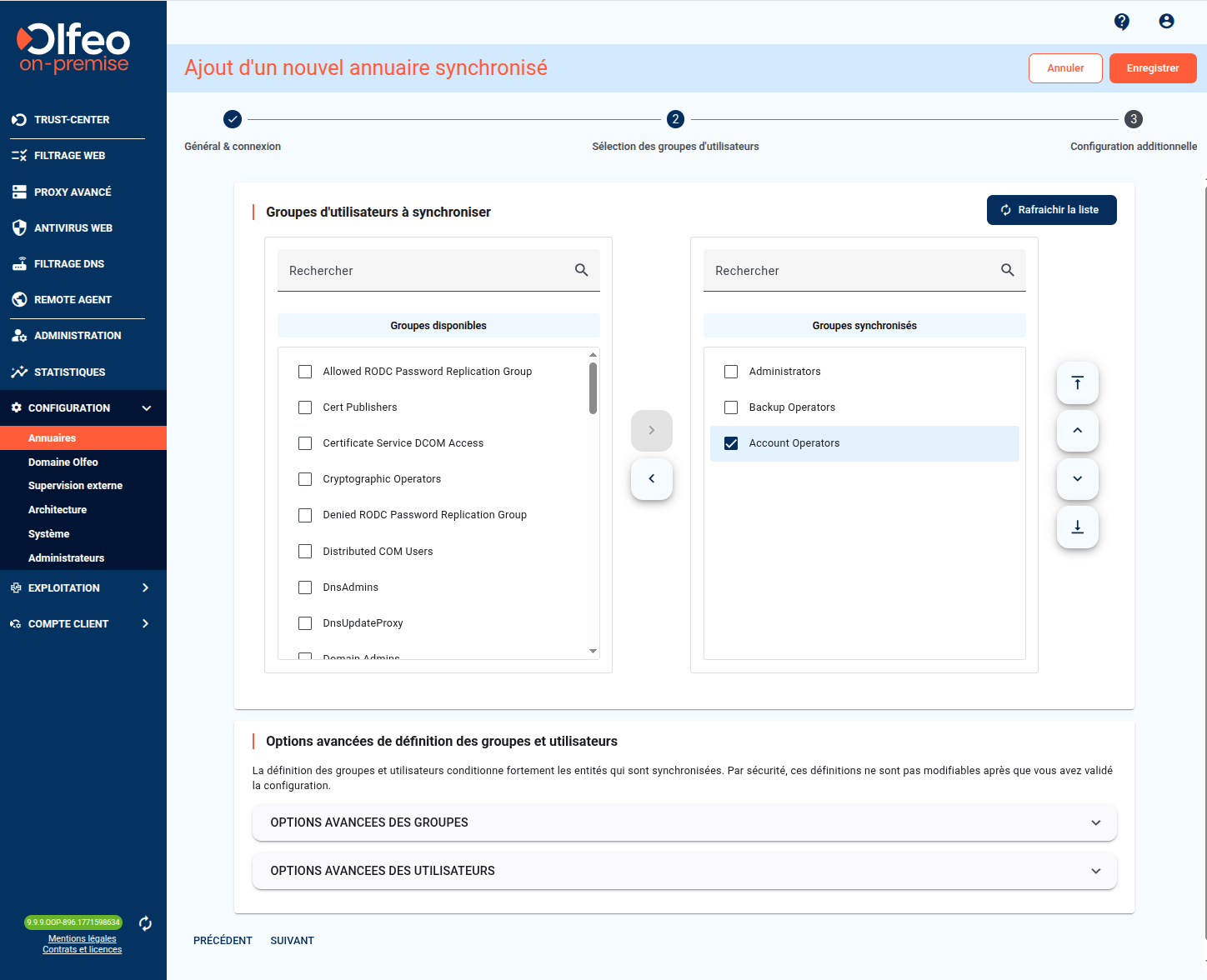
Olfeo On premises récupère automatiquement la liste des groupes d'utilisateurs disponibles avec la Base DN fourni à l'étape 1.
 |
Statut "Brouillon" et définition de la liste des groupes et attributs synchronisables
La liste des groupes (et donc des utilisateurs) ainsi que leurs attributs sont définis par la Base DN définie à l'étape 1 ainsi que par les options avancées de définition des groupes et utilisateurs renseignées à cette étape.
Tant que vous n'avez pas validé la définition de cet annuaire celui-ci reste à un statut Brouillon : ces paramètres sont modifiables et vous pouvez expérimenter différentes définitions ( y compris en modifiant la Base DN par défaut) pour ajuster à votre besoin la liste des groupes et les attributs à utiliser.
Le cas échéant, apportez les modifications et cliquez sur "Rafraîchir la liste" pour enregistrer vos modifications et actualiser la liste des Groupes disponibles.
NB: la liste des Groupes disponibles est alors rafraîchie et la liste des Groupes synchronisés est réinitialisée.
Cliquez sur l'en-tête de la section Sélection des groupes d'utilisateurs.
Ajoutez/supprimez un/des groupes d'utilisateurs à synchroniser :
En glissant-déposant les groupes d'une liste à l'autre.
En cochant un ou plusieurs groupes disponibles et cliquez sur la flèche ou .
Définissez l'ordre dans lequel les groupes seront synchronisés :
En glissant-déposant les éléments dans la liste à la position désirée.
En cochant un ou plusieurs groupes disponibles et cliquez sur les flèche ou .
Ordre des groupes dans la liste des groupes à synchroniser
L'ordre des groupes compte !
En effet, lors de la synchronisation, Olfeo On premises synchronise les utilisateurs en suivant l'ordre défini dans cette liste. Si un utilisateur est trouvé mais n'existe pas dans la base des utilisateurs d'Olfeo On premises, il sera automatiquement créé dans le premier groupe où il est trouvé, s'il figure ensuite dans d'autres groupes, ceux-ci lui seront ajoutés dans l'attribut
groupes secondaires..Dans la vue → : l'utilisateur n'apparaît qu'une fois dans la liste des utilisateurs : dans le groupe situé le plus en haut de la liste Groupes synchronisés.
ses groupes secondaires sont indiqués dans ses options.
seules les options ou les politiques définies sur le groupe principal peuvent s'appliquer à l'utilisateur.
ses statistiques apparaîtront dans les statistiques de tous les groupes.
Le cas échéant, ajustez les options avancées.
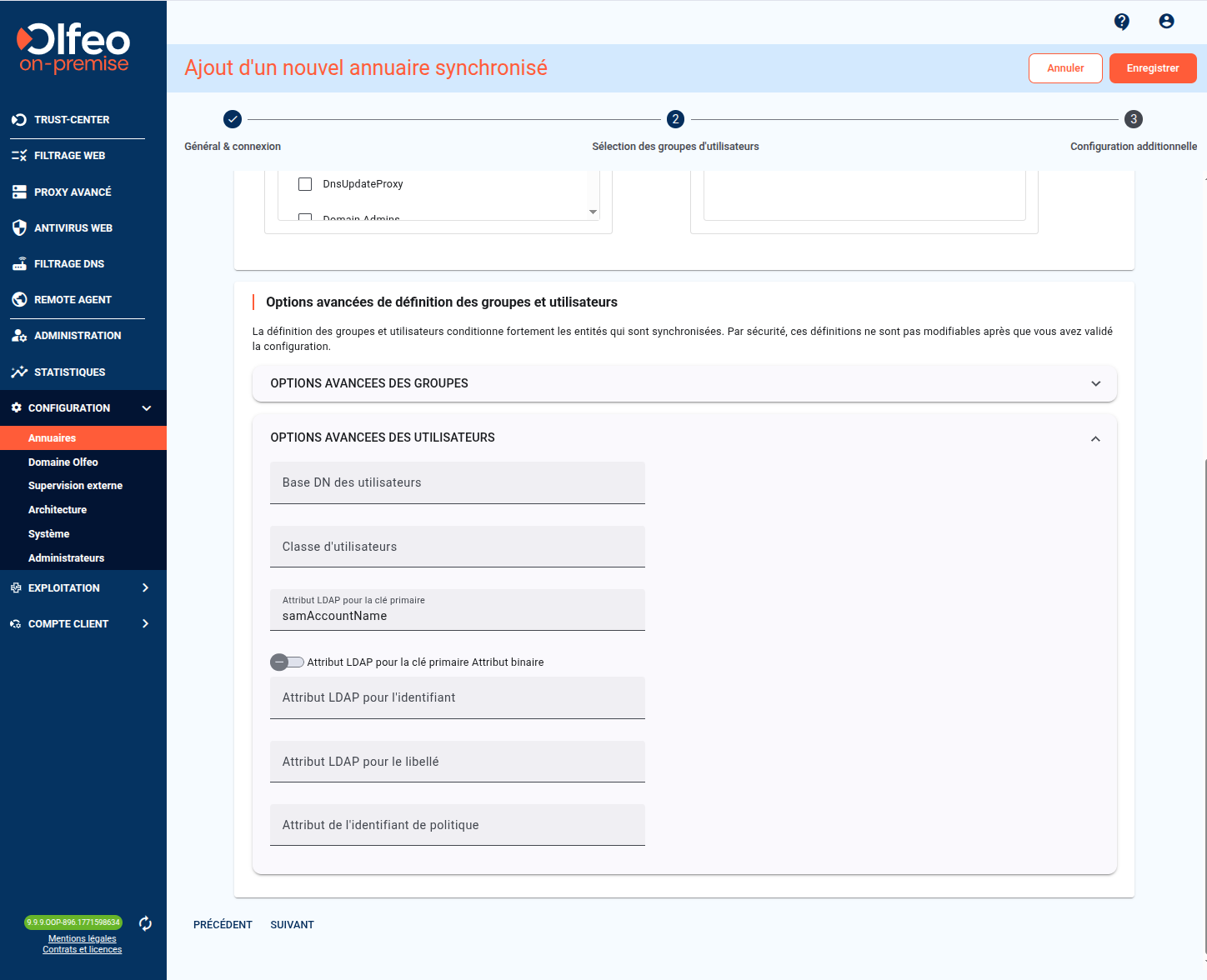
Options avancées des utilisateurs : attribut identifiant pour les utilisateurs
Dans un souci de compatibilité élargie, Olfeo On premises utilise par défaut
samAccounNamcomme attribut LDAP pour la clé primaire unique pour vos utilisateurs .Le cas échéant, veillez à ajuster cette attribut par la valeur appropriée avant de valider la définition de votre annuaire.
Cliquez sur le bouton en bas à gauche.
Définir quel sous-arbre du DIT synchroniser dans Olfeo on-premise
Section : Options avancées des groupes
Base DN des groupes | Restreindre à une base DN spécifique l'arborescence de l'annuaire sur laquelle la synchronisation des groupes sera effectuée (le sous-arbre du DIT qui contient les groupes). Par exemple: cn=filtering_group, ou=siege, o=MaSociete, c=FR |
Classe des groupes | Spécifier quel objectclass LDAP est utilisé pour représenter les groupes dans l'annuaire. Par exemple : posixgroup |
Attribut LDAP pour le libellé | Spécifier l'attribut LDAP contenant le libellé des groupes. Il peut être nécessaire de spécifier cet attribut si le libellé des groupes dans les objets groupes n'est pas l'attribut standard CN. Par exemple : name |
Les groupes sont des conteneurs | Cochez cette case si vos groupes sont aussi des unités organisationnelles. Les groupes synchronisés seront donc des objets ayant cette propriété. |
Les groupes sont un attribut de l'utilisateur | Cochez cette case si les groupes d'appartenance d'un utilisateur sont définis comme un attribut des utilisateurs. Bien que disponible cette option est très rarement utilisée car il est plus normal de se reposer sur une arborescence classique des utilisateurs et de leurs groupes d'appartenance. |
Attribut LDAP pour le libellé dans les statistiques | Spécifier un attribut des objets groupes à utiliser dans les statistiques Olfeo |
Section : Options avancées des utilisateurs
Base DN des utilisateurs | Restreindre à une base DN spécifique l'arborescence de l'annuaire sur laquelle la synchronisation des utilisateurs sera effectuée |
Attribut de l'identifiant de politique | Nom de l'attribut contenant l'ID de la politique Olfeo à appliquer (si votre annuaire contient un tel attribut) - dans un attribut de l'objet utilisateur |
Classe d'utilisateurs | Utiliser une classe d'objet pour spécifier les utilisateurs à synchroniser dans l'annuaire |
Attribut LDAP pour la clé primaire | Utiliser un attribut LDAP comme clé primaire afin d'assurer que les utilisateurs soient identifiés de manière unique dans l'Olfeo |
Attribut LDAP pour l'identifiant | Utiliser un attribut LDAP spécifique pour renseigner l'identifiant des utilisateurs |
Attribut LDAP pour le libellé | Attribut utilisateur à utiliser pour renseigner le libellé de l'utilisateur (champ Nom Commun dans l'Olfeo) |
Renseignez les configurations additionnelles :
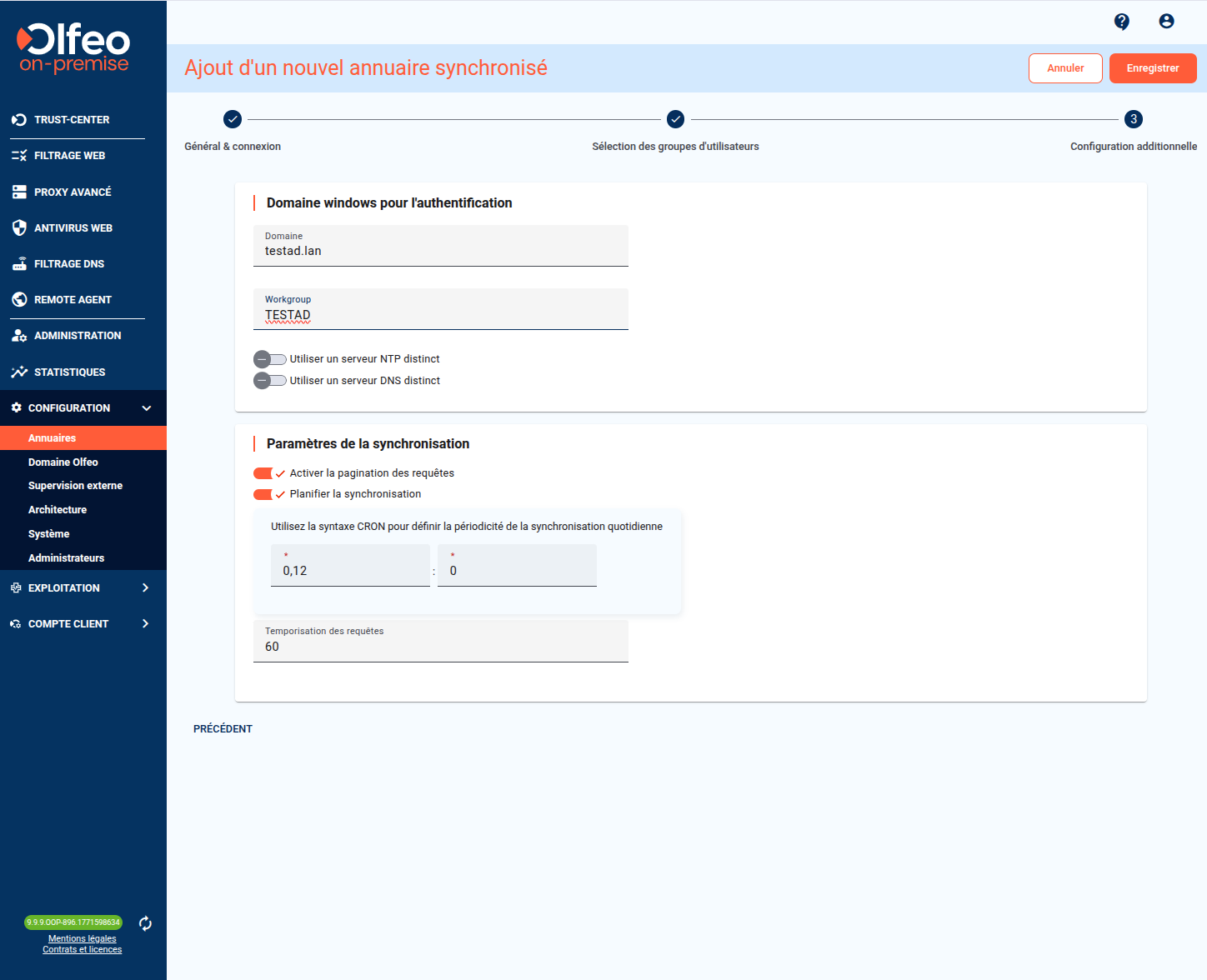 |
Renseignez les champs Domaine et Workgroup si vous souhaitez par la suite mettre en place une authentification Kerberos ou NTLM et joindre Olfeo On premises à votre Contrôleur de Domaine :
Domaine : le nom de royaume (
realm) Kerberos de votre annuaire. Par exemple : olfeodoc.comWorkgroup : le nom NetBIOS de votre domaine, en majuscules. Par exemple : OLFEODOC (15 caractères maximum)
DEPRECIE à partir de 7.9.3 - Par défaut, Olfeo On premises surchargera la configuration NTP et DNS courante avec la(les) IP de l'annuaire
Utiliser le DNS et NTP de votre Contrôleur de Domaine
Pour plus de souplesse de configuration, cette possibilité est déplacée au moment de la jonction au domaine.
[optionnel] Si votre serveur LDAP ne supporte pas la pagination des résultats, désactivez le toggle Activer la pagination des requêtes.
Avis
Par défaut Olfeo On premises utilise un mode de réponse paginée pour la synchronisation des utilisateurs et des groupes. Il est recommandé de garder le mode de pagination activé, ce mode étant plus approprié pour la synchronisation de grands annuaires d'entreprise.
Configurez la , si vous souhaitez mettre en place une synchroniser automatique.
Astuce
Une synchronisation régulière rend votre installation et votre configuration résilientes aux cycles de vies des utilisateurs (entrées, sorties, changements d'affectations). C'est le mode d'usage recommandé.
Utilisez la syntaxe CRON pour définir une heure précise et/ou une périodicité spécifiques.
Par défaut Olfeo On premises synchronise : à minuit et à midi (0,12 0)
[optionnel] Si nécessaire, modifiez la Temporisation souhaitée, en secondes, pour définir le temps d’attente maximal d’une réponse de l’annuaire. Par défaut : 60 secondes.
Cliquez sur le bouton Enregistrer pour enregistrer la configuration de la connexion à l'annuaire.
Choisissez :
si vous souhaitez conserver l'état Brouillon - seule la configuration sera sauvegardée et aucune synchronisation ne sera effectuée
si vous confirmez la définition, la configuration est validée et une première synchronisation est lancée automatiquement.
Avis
L'annuaire n'apparaîtra dans la liste des utilisateurs que lorsque des utilisateurs auront été synchronisés.
Quelque soit le choix retenu, la page des annuaires s'affiche.
NB: si la définition est validée, un court délai peut s'écouler le temps que la tâche de synchronisation ne se lance et que le statut de synchronisation s'affiche.
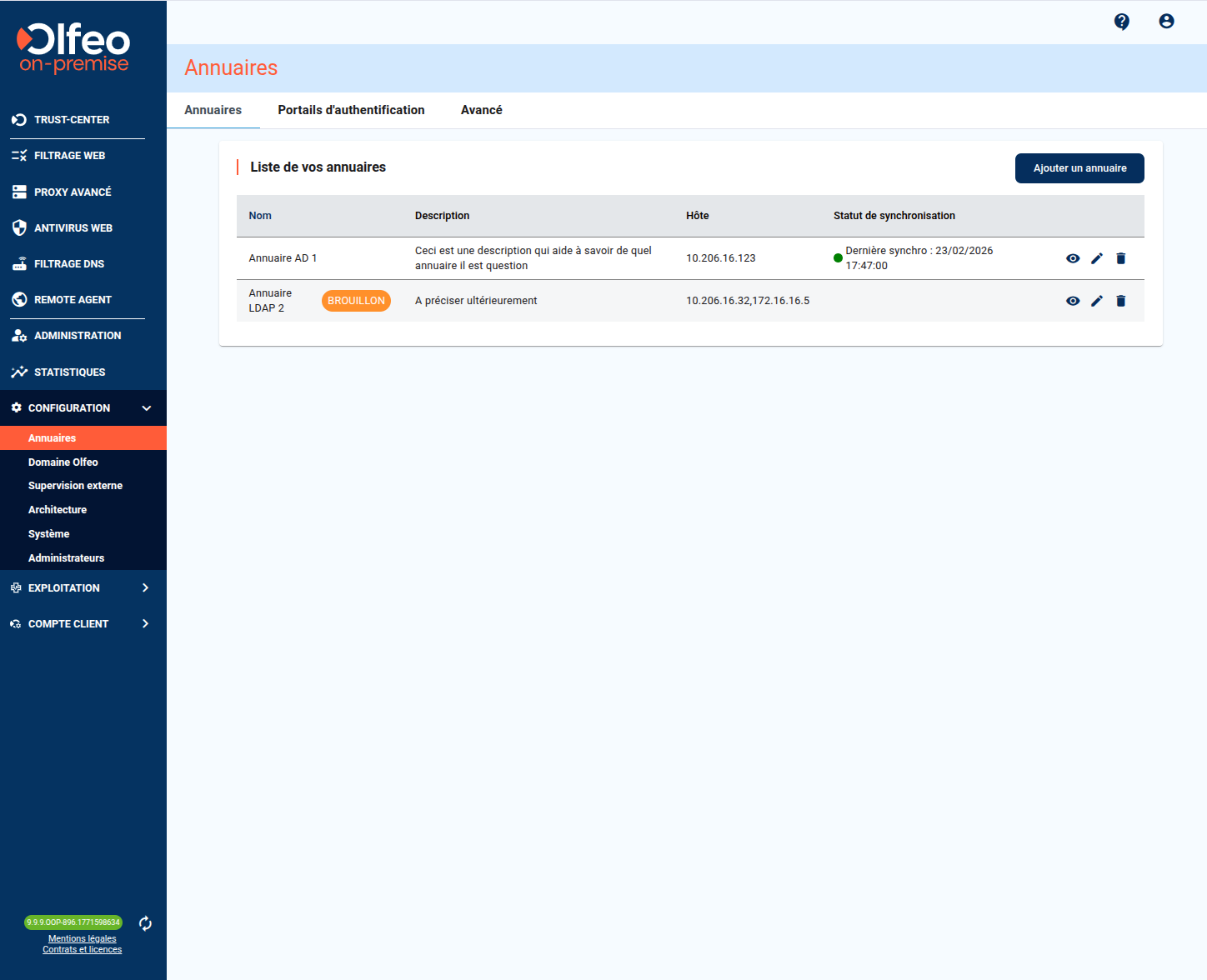
Ajustez les paramètres de l’annuaire aussi bien pendant sa création, lorsqu’il est encore en mode brouillon, que n’importe quand après sa mise en service. Cela vous permet d’adapter l’annuaire au fil de l’évolution de votre organisation.
Deux types de modifications sont disponibles :
Global : à privilégier si vous souhaitez effectuer plusieurs modifications simultanées.
Granulaire : à utiliser pour des ajustements ciblés, lorsque vous devez modifier uniquement un donnée spécifiques.
Depuis la liste des annuaires
Rendez-vous à la page : → → .
Cliquez sur le bouton
 (modifier) situé sur la ligne de l’annuaire que vous souhaitez modifier.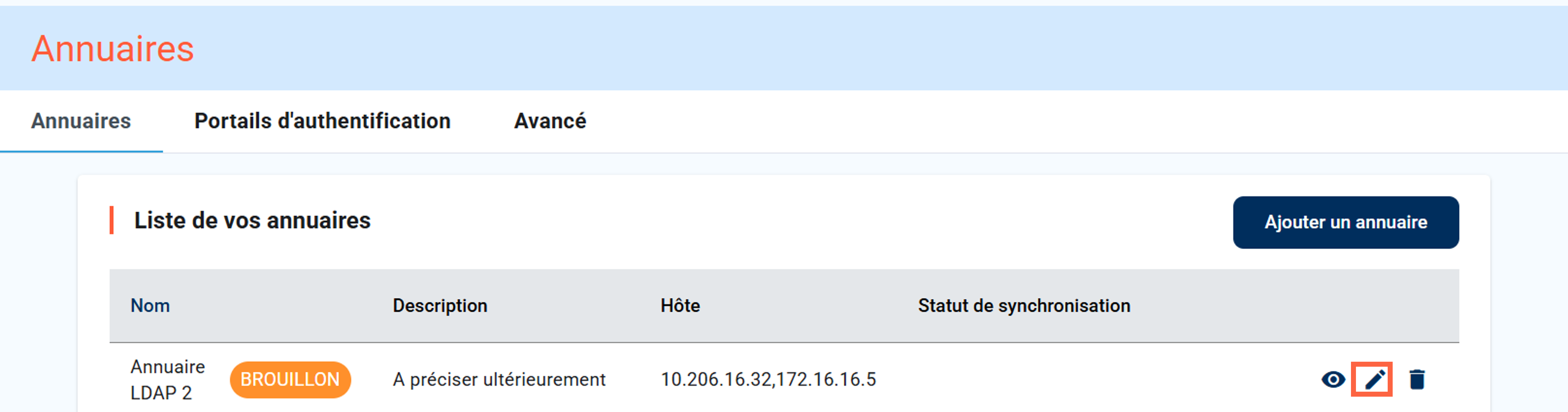
Ajustez les paramètres en fonction de vos besoins.
Cliquez sur le bouton
 (Enregistrer) pour valider les changements.
Depuis la vue de visualisation
Rendez-vous à la page : → → .
Dans la liste des annuaires, repérez celui que vous souhaitez visualiser ou mettre à jour, puis cliquez sur le bouton
 (visualiser) situé sur la ligne correspondante.
Cliquez sur le bouton
 (modifier) en haut à droite de votre écran.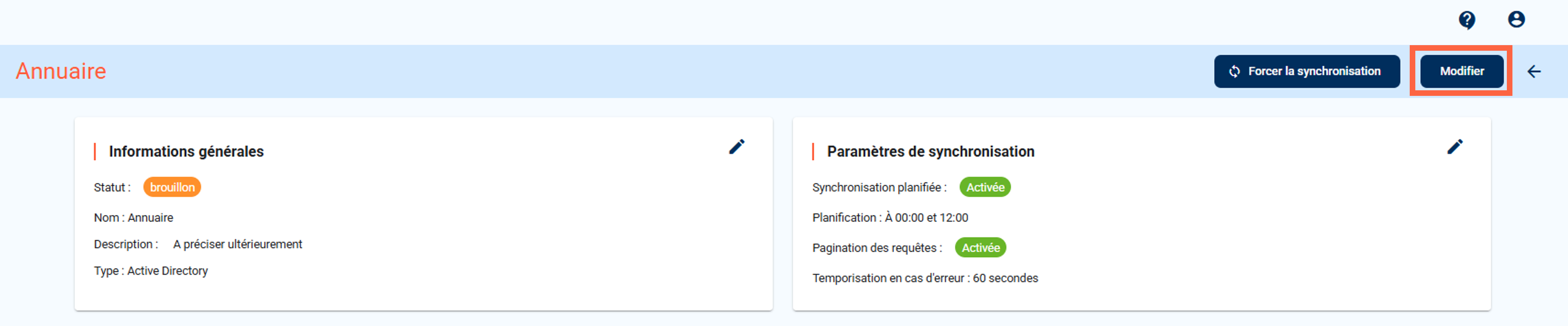
Ajustez les paramètres en fonction de vos besoins.
Cliquez sur le bouton
(Enregistrer) pour valider les changements.
Dans la vue de visualisation de votre annuaire, vous pouvez consulter l’état des paramètres définis. Par exemple, vous pouvez vérifier si certains paramètres ont été activés ou désactivés, comme :
Synchronisation planifiée : Activée
Planification : À 00:00 et 12:00
Rendez-vous à la page : → → .
Dans la liste des annuaires, repérez celui que vous souhaitez visualiser ou mettre à jour, puis cliquez sur le bouton
(visualiser) situé sur la ligne correspondante.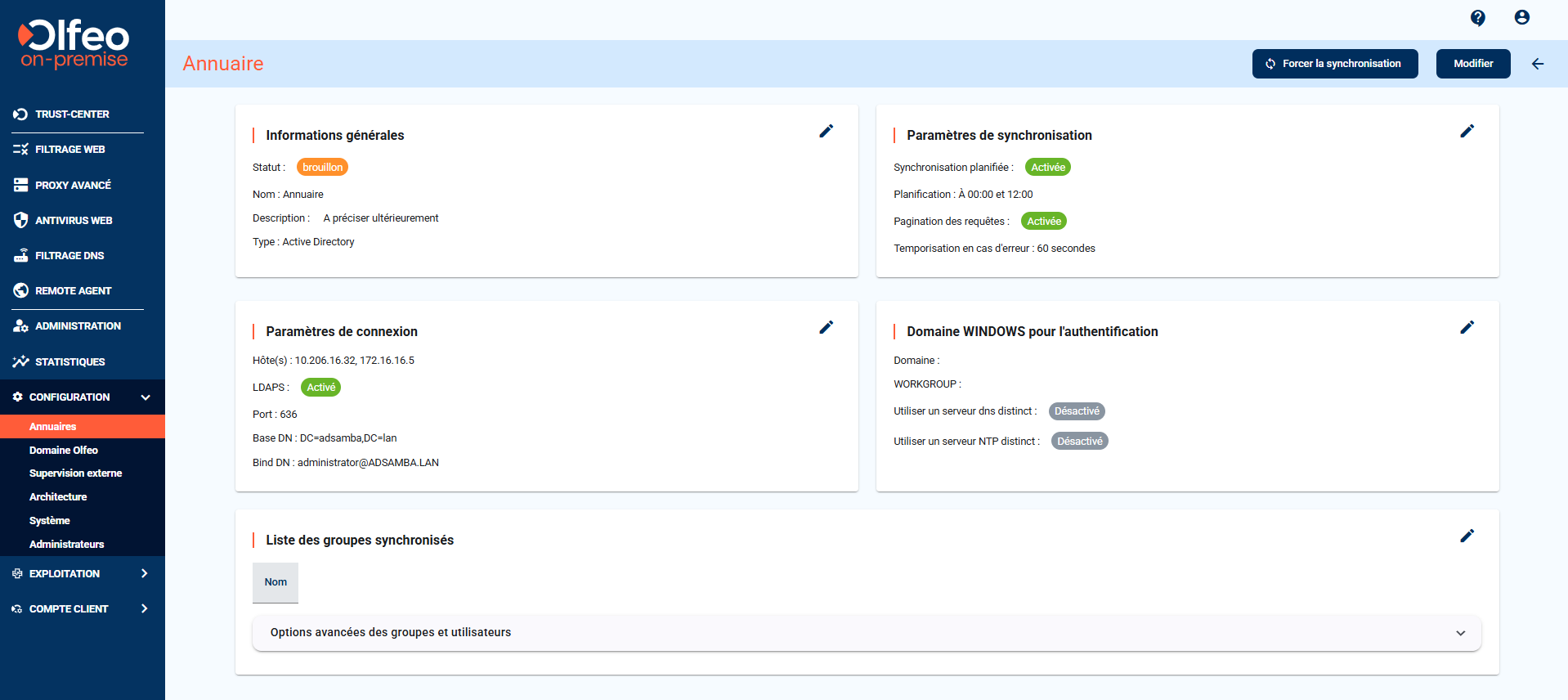
Dans l’interface, choisissez la tuile correspondant aux paramètres que vous souhaitez modifier, puis cliquez sur le bouton
(modifier). Les tuiles disponibles sont : Informations générales, Paramètres de synchronisation, Paramètres de connexion, Domaine Windows pour l’authentification et Liste des groupes synchronisés.Avertissement
Toutes les informations ne sont pas modifiables :
Lorsque l’annuaire est en mode brouillon, la section Informations générales ne permet pas de modifier le nom de l’annuaire.
Une fois l’annuaire créé, dans Informations générales, le nom de l’annuaire et le Base DN deviennent également non modifiables.
Ajustez les paramètres en fonction de vos besoins.
Cliquez sur le bouton
(Enregistrer) pour valider les changements.
On peut "créer" des utilisateurs de différentes façons :
En les créant manuellement dans l'interface d'administration Olfeo On premises.
Automatiquement, en activant l'autocréation. Utilisez cette fonctionnalité quand la machine Olfeo On premises n'a pas accès à un annuaire (par exemple pour des raisons de sécurité) et que vous ne souhaitez pas créer les utilisateurs à la main.
Il est possible d'ajouter manuellement des objets dans la liste des utilisateurs.
Avertissement
Les utilisateurs créés manuellement ne pourront pas être authentifiés puisqu'aucun mot de passe ne peut leur être associé.
Si vous avez demandé au proxy HTTP d'authentifier les utilisateurs, il faudra définir une exception à l'authentification pour ces utilisateurs à la page → → .
Créer des UOs ou des groupes manuellement
À la page → :
Pour créer une UO, cliquez sur Configuration par défaut.
Pour créer un groupe, cliquez sur l'UO qui contiendra le groupe.
Créer des utilisateurs manuellement
Pour créer un utilisateur (utilisateur "normal" ou utilisateur de type plage d'adresses IP) :
Cliquez sur le groupe dans lequel vous voulez créer les utilisateurs. La fenêtre Configuration de la liste des utilisateurs s'ouvre et affiche les options du groupe.
En haut de la fenêtre, cliquez sur Ajouter un utilisateur ou Ajouter une plage IP. L'écran de création s'ouvre.
Entrez un nom commun ou un identifiant et paramétrez les options désirées. Pour un utilisateur unique, vous devez renseigner une adresse IP pour que celui-ci puisse être identifié.
Cliquez sur Créer. La fenêtre affiche à nouveau les options du groupe.
Cliquez sur Valider.
Rafraîchissez l'affichage pour voir apparaître l'objet créé : refermez et redéveloppez l'objet conteneur à l'aide de l'icône
 . Les listes ne sont pas rafraîchies automatiquement afin d'éviter des délais de plusieurs secondes après chaque création pour les clients ayant plusieurs milliers d'utilisateurs dans un même groupe.
À la page → , dans l'onglet Annuaires, cliquez sur une UO, un groupe ou un utilisateur. Dans la fenêtre Configuration de la liste d'utilisateurs, faites les modifications désirées puis cliquez sur Valider.
Dans la liste des utilisateurs, quand certains paramètres sont activés, une icône s'affiche à côté du nom de l'élément concerné (indiquée dans la 2ème colonne du tableau ci-dessous).
Traitement des options par le moteur
Si pour une option aucune valeur n'est définie pour un élément, le moteur regarde si une valeur est définie pour son élément parent. Le moteur peut donc potentiellement examiner la valeur de l'option à tous les niveaux de l'arborescence, dans le sens → → → .
Si, pour une même option, deux valeurs différentes sont définies sur un élément parent et un élément fils, c'est la valeur de l'élément fils qui sera prise en compte. Par exemple, si une langue est définie au niveau d'un groupe et qu'on définit une autre langue pour un utilisateur, c'est la langue de l'utilisateur qui sera prise en compte.
Si vous avez activé une option pour un groupe mais que vous ne souhaitez pas que l'option s'applique à un utilisateur du groupe, dans la fiche de l'utilisateur, sélectionnez Désactivé pour l'option en question. L'icône de l'option apparaît grisée à côté du nom de l'utilisateur.
Référence des champs
Champ | Signalé par | Description |
|---|---|---|
Nom Commun | n/a | Si l'utilisateur a un nom commun ET un identifiant, il apparaîtra dans les statistiques et le trafic temps réel sous son nom commun. |
Identifiant | n/a | Identifiant qui sera utilisé pour identifier ou authentifier l'utilisateur. |
n/a | ||
Téléphone | n/a | DEPRECIE |
IP | n/a | Adresse IP de l'utilisateur : utilisé uniquement pour les utilisateurs créés manuellement. |
Adresse MAC | n/a | DEPRECIE |
Passerelle (UO uniquement) | n/a | DEPRECIE: |
URL de redirection | n/a | Définir une URL personnalisée pour les pages de blocage envoyées à cet utilisateur, groupe ou UO. Cette URL surchargera les paramètres définis à la page → . |
Ne pas journaliser les accès |  | Si cette option est activée, l'utilisateur est filtré normalement, mais :
L'icône apparaît grisée lorsque la valeur de l'option Ne pas journaliser les accès est "Désactivé". |
Audit |  | Activer le mode Audit afin de simuler le filtrage pour cet utilisateur, groupe ou UO : ceux-ci ne sont jamais bloqués mais la solution montre quels flux auraient été bloqués si le filtrage avait été effectif. L'icône apparaît grisée lorsque la valeur de l'option Audit est "Désactivé". |
Langue |  | Choisir la langue des pages qui seront envoyées aux utilisateurs. |
Messages |  | DEPRECIE |
Modèles | | Utiliser un jeu de modèles personnalisé pour les pages envoyées aux utilisateurs. |
Charte Internet |  | Définir une charte internet à appliquer à cet utilisateur, groupe ou UO. Pour que la charte internet soit envoyée aux utilisateurs, il faut l'activer via une règle globale dans le moteur de règles : voir 2. Mettre en place une charte informatique. L'icône apparaît grisée lorsque l'option Pas de charte internet est sélectionnée. |
Date de validation de la charte | n/a | Indique à quelle date cet utilisateur a validé la charte internet. |
Réinitialiser les quotas | n/a | Prochainement de retour (Q2 2026): Permet de remettre les quotas de l'utilisateur à 0. |
Ne pas authentifier (utilisateurs de type plage d'IP) |  | Cocher cette case pour désactiver l'authentification auprès du proxy HTTP sur cette plage d'IPs. Cette action équivaut à ajouter une exception à l'authentification à la page → . |
Fuseau horaire |
| Permet de renseigner le fuseau horaire sur lequel se trouve l'utilisateur. Par défaut celui de l'Olfeo sera utilisé |

Vous pouvez paramétrer l'Olfeo On premises pour créer automatiquement des utilisateurs dans un groupe de la liste des utilisateurs lorsqu'il reçoit des identifiants ou des adresses IP inconnues.
Cette option est utile si vous ne voulez pas synchroniser de très gros annuaires (le coût de synchronisation pouvant être élevé), ou si vous ne souhaitez pas que l'Olfeo On premises accède à votre annuaire.
Si cette option est activée, vos statistiques ne contiendront aucun utilisateur inconnu.
Tous les utilisateurs auto-créés appartiendront à la même UO et au même groupe. Vous ne pourrez donc appliquer qu'une seule politique pour l'ensemble de ces utilisateurs.
Les utilisateurs seront identifiés grâce à leur adresse IP ou leur identifiant.
Configurer la création automatique d'utilisateurs
Rendez-vous à la page → à l'onglet Avancé.
Cliquez sur le bouton
() de la tuile Création automatique d'utilisateurs.En fonction des informations reçues par votre Olfeo On premises (qui varient selon son mode d'intégration), choisissez comment les utilisateurs doivent être créés : soit par identifiant, soit par adresse IP. L'identifiant ou l'adresse IP renseigneront également le nom commun de l'utilisateur.
Saisissez l'UO et le groupe dans lesquels les utilisateurs seront créés. Si l'UO et le groupe n'existent pas dans la liste des utilisateurs, ils seront créés automatiquement.
Cliquez sur le bouton Enregistrer pour sauvegarder les changements.
Stocker les correspondances identifiant/adresse IP
Association IP/login : mécanisme ip2login
À chaque authentification, la solution Olfeo On premises stocke en interne la correspondance entre login et adresse IP. Cela permet, dans les cas où l'Olfeo On premises ne récupère que l'adresse IP de l'utilisateur (par exemple, pour le filtrage applicatif), de pouvoir appliquer la politique qui concerne cet utilisateur.
À la page → → .
Cliquez sur le bouton
() de la tuile durée de vie de l'association IP/Login.Définissez la durée pendant laquelle chaque correspondance doit être conservée. La valeur optimale de ce paramètre dépend de votre architecture.
Cliquez sur le bouton Enregistrer pour sauvegarder les changements.
Exclusions d'IP/login : ne pas stocker la correspondance pour certaines adresses IP
Dans certains cas, faire une association entre adresse IP et identifiant n'est pas pertinent. Par exemple, pour des serveurs Olfeo On premisesTSE ou Citrix : l' récupère l'adresse IP serveur, mais aussi les identifiants de tous les utilisateurs connectés au même moment à la machine.
Pour gérer ces cas, définissez les serveurs à ignorer à la page → → :
Cliquez sur le bouton
 () de la tuile Exclusions d'IP/login.
Renseignez l'IP de base.
Choisir le type d'exclusion (CIDR, masque, IP finale).
Saisissez l'argument final.
Ajoutez éventuellement une description métier" ("Bibliothèque Jean Jaurès", "Ecoles Pontlieue" par ex.) pour décrire la plage IP.
Cliquez sur le bouton pour ajouter l'exclusion.
Supprimer un utilisateur, un groupe ou une UO ne supprime pas l'historique de navigation qui associé à(aux) objet(s) en question mais le(s) marque (récursivement dans le cas d'un groupe ou d'une UO) les objets et leurs enfants comme supprimé(s) et le(s) fait disparaître de l'interface d'administration.
Avertissement
Si vous supprimez un élément puis que vous créez un élément de même "nom", Olfeo On premises considérera qu'il s'agit de deux éléments différents : les statistiques ne seront pas agrégées.
Supprimer un groupe ou un utilisateur synchronisé depuis un annuaire (AD ou LDAP) |
|
Utilisateur, UO ou groupe créé manuellement ou autocréé | Cliquez sur l'utilisateur, le groupe ou l'UO. Dans la fenêtre Configuration de la liste des utilisateurs, cliquez sur Supprimer, puis confirmez la suppression. Supprimer un groupe ou une UO marque les objets enfants comme supprimés de façon récursive. |