Gérer la configuration système d'une machine
Retrouvez ci-dessous les principaux éléments de configuration locale d'une machine Olfeo On premises.
Paramètres locaux.
Ces éléments sont propres à la machine et doivent être modifiés en se connectant à l'interface d'administration de la machine (dans le cas d'un esclave par exemple).
Dans une prochaine version, ces paramètres seront configurables depuis l'interface d'administration du maître du domaine Olfeo.
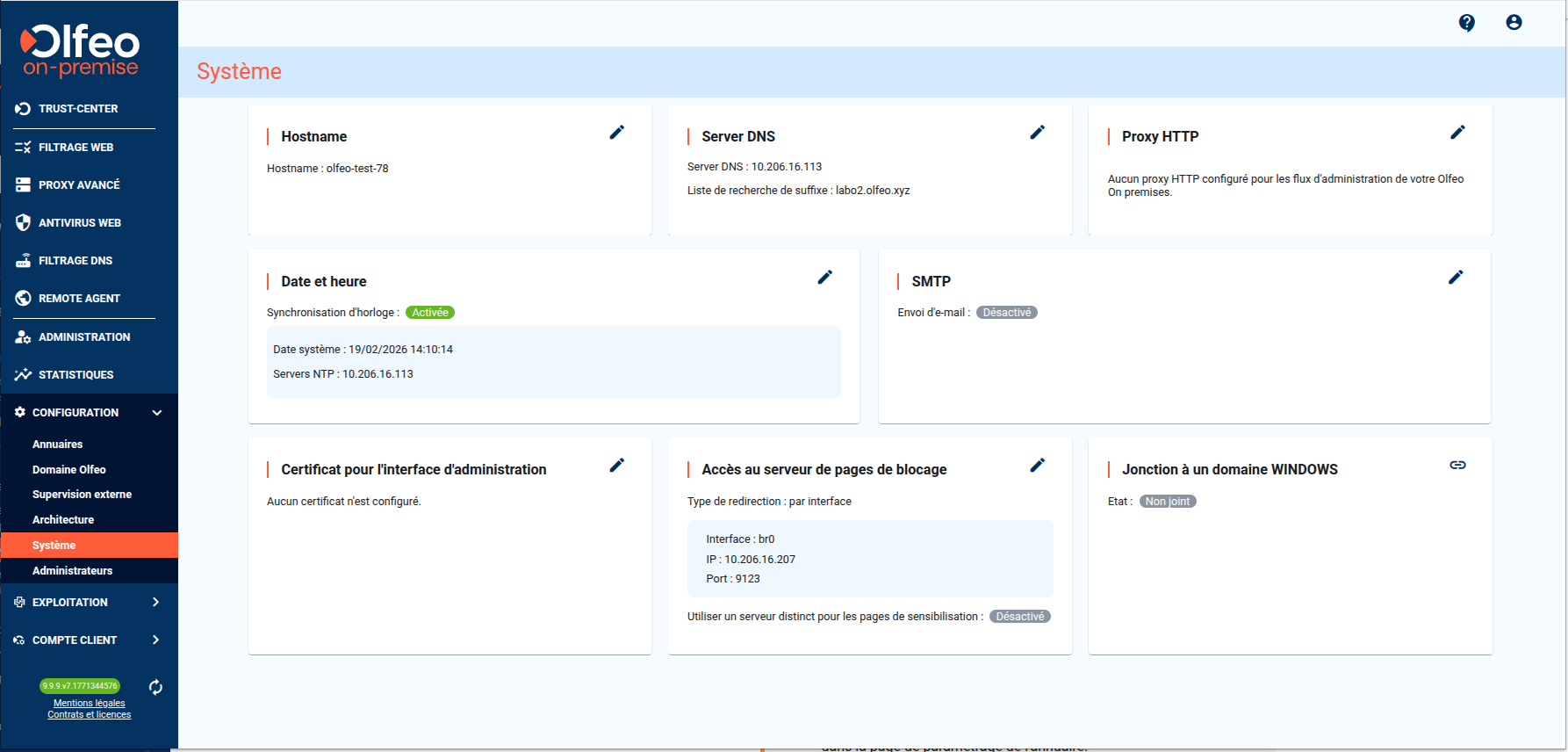 |
Le nommage d'une machine doit normalement être fait lors de son installation.
Lors de l'installation de plusieurs machines pour la mise en place d'un domaine Olfeo On premises, il est nécessaire de leur donner des noms différents.
Pour changer le nom de la machine hôte :
Rendez-vous à la page → .
Cliquez sur l'icône
 (modifier) en haut à droite de la tuile Hostname.
Dans le champ Login, saisissez le nouveau nom d'hôte de cette machine.
NB : le nom d’hôte peut prendre jusqu'à 15 caractères.
Cliquez sur le bouton Enregistrer pour valider les changements.
Olfeo On premises fait appel à un serveur DNS dans les cas suivants : pour résoudre les requêtes liées au trafic administratif (mise à jour des bases, des licences, du produit etc.) mais aussi et surtout pour traiter toutes les requêtes reçues par l'Olfeo On premises en intégration proxy explicite ainsi que les requêtes liées à l'authentification des utilisateurs.
Performances générales d'Olfeo On premises
Les performances générales d'Olfeo On premises en tant que proxy sont directement liées à la performance de la résolution DNS : de faibles performances de votre serveur DNS ou une latence élevée des échanges entre Olfeo On premises et le serveur DNS auront un impact direct sur la performance d'Olfeo On premises et le ressenti des utilisateurs finaux.
Pour configurer le(s) serveur(s) DNS à utiliser par votre Olfeo On premises , procédez comme suit :
Rendez-vous à la page → .
Cliquez sur l'icône
(modifier) de la tuile Server DNS.Attention
Procédez avec prudence : modifier les DNS peut avoir des conséquences visibles pour vos utilisateurs finaux et entraîner une interruption totale ou partielle du service.
Dans le champ Serveur DNS, saisissez la liste des adresses IPv4 des serveurs DNS à utiliser par ordre de priorité,séparés par des virgules.
Olfeo On premises tentera de se connecter au premier serveur, et si cette connexion échoue, il tentera de se connecter au suivant.
Si vous avez renseigné deux machines hébergeant votre AD au sein d'une même définition d'annuaire, afin d'assurer la disponibilité, et si vous souhaitez utiliser les serveurs DNS des AD, saisissez les DNS dans le même ordre.
Dans le champ Liste de recherche, saisissez le FQDN de votre liste de recherche de suffixes.
Cliquez sur le bouton pour valider les changements. Un test de résolution est alors fait pour prévenir toute erreur.
Le test de résolution réussit et les changements sont immédiatement appliqués.
[7.9.3 et supérieures] Définissez si vous souhaitez utiliser le serveur DNS de votre Contrôleur de Domaine au moment de la jonction au domaine. Ce choix n'est plus contraignant par la suite.
Lors de la création d'un annuaire synchronisé avec un Active Directory, par défaut Olfeo On premises va automatiquement surcharger la configuration DNS courante pour tenter d'utiliser celui de votre Contrôleur de Domaine, notamment pour prévenir les erreurs d'authentification liés à l'usage de noms de domaine internes pour l'authentification.
Si cela vous convient, vous n'avez rien de particulier à faire. Toutefois, il n'est alors plus possible d'apporter de modification ultérieure à la configuration DNS tant que la configuration de l'annuaire n'a pas été modifiée (voir ci-dessous).
Dans certains cas de figure, il peut être nécessaire de conserver la configuration DNS courante de votre installation (serveur dédié pour de meilleures performances/segmentation de responsabilités par ex.). Dans ce cas, veillez à activer la fonction "" dans l'assistant de création d'annuaire.
Si votre proxy fait de l'authentification forte (NTLM ou Kerberos, qui utilisent des annuaires AD), il est recommandé de mettre en place un mécanisme de haute disponibilité du service d'annuaire. Spécifiez 2 annuaires dans une même définition d'annuaire, par exemple, "AD1, AD2" : Olfeo On premises tentera de se connecter à AD1, et si cette connexion échoue, il tentera de se connecter à AD2.
Pour que le mécanisme de haute disponibilité fonctionne, il est obligatoire de paramétrer les serveurs DNS à la page → → . En effet, par défaut, lorsque vous créez une définition d'annuaire AD, Olfeo On premises utilise le serveur DNS propre à cet annuaire : Olfeo On premises utilisera donc les serveurs DNS d'AD1 et AD2, dans le même ordre (DNS_AD1, DNS_AD2). Cela signifie que si AD1 ne répond plus, son serveur DNS ne répondra pas non plus, et Olfeo On premises ne pourra pas trouver AD2.
Vous pouvez donc :
inverser l'ordre des DNS : si la résolution DNS est faite par DNS d'AD2, celle-ci ne sera pas affectée en cas de panne d'AD1.
utiliser un serveur DNS indépendant des 2 annuaires.
Configuration
Dans la liste de vos annuaires, cliquez sur l'icône
 (vue) de l'annuaire à consulter.
Cliquez sur l'icône
 (modifier) de la tuile Paramètres de connexion, Dans les paramètres de l'annuaire, section Connexion, champ Hôtes :
 AD1, AD2.Dans les paramètres de connexion, section Configuration additionnelle : activez le toggle Utiliser un serveur DNS distinct.
À la page → → , dans le champ Serveur DNS, au choix :
AD2, AD1serveur DNS distinct des annuaires.
Pour éviter les dérives de temps, il est très vivement recommandé de synchroniser votre Olfeo On premises avec un serveur NTP (voir ci-dessous).
De manière générale, toute modification manuelle de la configuration de temps de la solution Olfeo On premises est fortement déconseillée, afin d'éviter les incohérences dans l'application des règles horaires, notamment des décalages de plages.
Avis
Vous pourrez constater un décalage de 1 à 2 heures (en fonction de l'heure d'été ou de l'heure d'hiver) entre l'heure utilisée par la solution Olfeo On premises et l'heure locale. Ceci est normal!
Pour assurer une gestion locale des objets Olfeo (plages horaires, analyses, etc...), Olfeo On premises doit utiliser l'heure internationale UTC.
Seule la page du trafic temps réel utilise le fuseau horaire par défaut d'Olfeo On premises défini dans l'assistant de configuration.
Suivez les étapes ci-dessous pour configurer l'usage d'un serveur NTP :
Rendez-vous à la page → .
Cliquez sur l'icône
(modifier) en haut à droite de la tuile Date et heure.Activez le toggle Activer la synchronisation d'horloge.
Dans le champ Serveurs NTP, saisissez les adresses IP ou les Olfeo On premisesFQDNs des serveurs NTP avec lesquels l' se synchronisera. Séparez les valeurs par des virgules.
Olfeo tentera de se connecter au premier serveur, et si cette connexion échoue, il tentera de se connecter au suivant.
Cliquez sur le bouton pour valider les changements.
Modification de la synchronisation NTP sur une installation en production
Procédez avec prudence : toute modification des les paramètres d'horloge peut avoir des conséquences visibles pour vos utilisateurs finaux et entraîner des erreurs d'authentification et engendrer une interruption totale ou partielle du service.
[7.9.3 et supérieures] Définissez si vous souhaitez utiliser le serveur NTP de votre Contrôleur de Domaine au moment de la jonction au domaine. Ce choix n'est plus contraignant par la suite.
Lors de la création d'un annuaire synchronisé avec un Active Directory, par défaut Olfeo On premises va automatiquement surcharger la configuration NTP courante pour tenter d'utiliser celui de votre Contrôleur de Domaine, notamment pour prévenir les erreurs d'authentification liées à des différences d'horloge.
Si cela vous convient, vous n'avez rien de particulier à faire. Toutefois, il n'est alors plus possible d'apporter de modification ultérieure à la configuration NTP tant que la configuration de l'annuaire n'a pas été modifiée (voir ci-dessous).
Dans certains cas de figure, il peut être nécessaire de conserver la configuration NTP courante de votre installation. Dans ce cas, veillez à activer la fonction "" dans l'assistant de création d'annuaire.
Vous pouvez joindre une machine Olfeo On premises à un domaine Windows uniquement si vous disposez d'un compte utilisateur appartenant à ce domaine et disposant des droits nécessaires pour joindre l'Olfeo On premises au domaine.
Important
Le compte utilisé pour la jonction ne doit pas être de type "Protected User".
Vous devez avoir déclaré le domaine et le Workgroup nécessaires à la jonction dans la définition de l'annuaire contre lequel seront faites les authentifications. Consultez cette page pour en savoir plus.
Vous pouvez rattacher une machine Olfeo On premises à un seul domaine Windows à la fois. Assurez-vous donc de mettre en place les bonnes relations d'approbation entre domaines si vous devez authentifier des utilisateurs appartenant à des domaines différents.
Lorsque vous devez intégrer deux machines Olfeo On premises au domaine Windows comme c'est par exemple le cas dans un domaine Olfeo: vérifiez que vos deux machines ont des noms différents. Voir Renommer une machine Olfeo On premises.
Avertissement
Le mot de passe renseigné à cette étape est extrêmement sensible. Toute personne en possession de ce mot de passe peut accéder au réseau de votre organisation. l doit être saisi uniquement lors de la configuration et rester strictement confidentiel.
Ce mot de passe n'est utilisé par Olfeo On premises qu'au moment de la jonction : il n'est jamais stocké ou enregistré sur Olfeo On premises.
Rendez vous à la page dans l'onglet "Certificat pour l'interface d'administration".
Cliquez sur l'icône
 (joindre) en haut à droite de la tuile Jonction à un domaine WINDOWS.
Sélectionnez le domaine à joindre.
Saisissez l'identifiant à utiliser pour la jonction et le Mot de Passe dans les champs dédiés.

[7.9.3 et supérieures] Choisissez si vous souhaitez remplacer la configuration DNS ou NTP courante de votre Olfeo On premises par celle du contrôleur de domaine que vous souhaitez joindre.
La configuration DNS et NTP sera toujours modifiable par la suite.
Cliquez sur le bouton Joindre .
Modifier la définition de l'annuaire nécessite de refaire la jonction au domaine.
Vous devez refaire la jonction au domaine si vous modifiez les champs suivants dans la définition de votre annuaire : Hôtes, Bind DN/Mot de passe, Domaine et Workgroup.
Olfeo On premises vous permet d'utiliser vos propres certificats TLS pour afficher l'interface d'administration ou pour sécuriser les ressources serves à vos utilisateurs finaux (pages de sensibilisation, proxys pacs.).
L'interface d'administration d'Olfeo On premises n'est accessible qu'en HTTPS.
Par défaut, elle utilise un certificat TLS émis par une autorité de certification interne à Olfeo On premises et susceptible de pas être reconnue par votre navigateur web.
Pour utiliser votre propre certificat TLS, généré par l'autorité de certification de votre organisation de sorte à ne plus avoir d'alerte de sécurité lors de l'accès à l'interface d'administration, procédez comme suit :
Rendez vous à la page dans l'onglet "Certificat pour l'interface d'administration".
Cliquez sur l'icône
(modifier) en haut à droite de la tuile Certificat pour l'interface d'administration.Importez un certificat valide et sa clé privée.
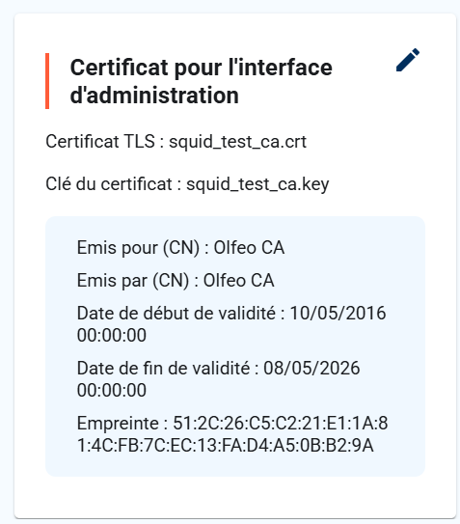
Si la clé et le certificat correspondent, ceux-ci seront ensuite utilisés pour servir les pages de l'interface d'administration. Le détail du certificat utilisé est affiché de façon similaire à l'exemple ci-dessous.
Par défaut, dans une optique de compatibilité maximale, les pages de sensibilisation et les proxypac sont servis en HTTP. Bien que ces ressources soient à l'intérieur de votre réseau d'entreprise, vous pouvez forcer le service de ces ressources en HTTPS pour accroître le niveau de sécurité.
Pour ce faire, procédez comme suit :
Rendez vous à la page dans l'onglet "Certificats".
Cliquez sur l'icône
(modifier) en haut à droite de la tuile Certificat TLS pour les ressources utilisateur.Activez le forçage du service en HTTPS.
Importez un certificat valide et sa clé privée.
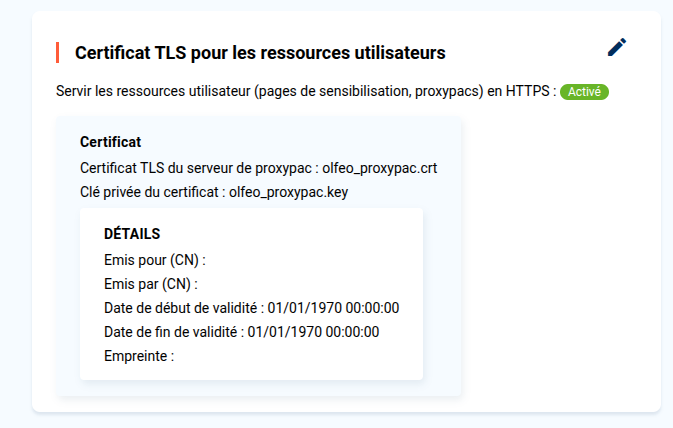
Si la clé et le certificat correspondent, ceux-ci seront ensuite utilisés pour servir les pages de l'interface d'administration. Le détail du certificat utilisé est affiché de façon similaire à l'exemple ci-dessous.
Il est nécessaire de définir un serveur SMTP pour qu'Olfeo On premises puisse envoyer des e-mails aux administrateurs (notifications système, alertes antivirus...) .ainsi qu'aux destinataires de diffusions (rapports de statistiques)
Rendez vous à la page dans l'onglet "Certificat pour l'interface d'administration".
Cliquez sur l'icône
(modifier) en haut à droite de la tuile SMTP.Cliquez sur le toggle Activer l'envoi d'emails.
Dans le champ Serveur d'envoi, saisissez l'IP ou le FQDN du serveur d'envoi.
Dans le champ Port, entrez le port TCP du serveur SMTP auquel'Olfeo On premises se connecter (par défaut :25).
Dans le champ Adresse d'expédition, saisissez l'adresse d'expédition des e-mails.
(optionnel) Cliquez sur le toggle Activer l'authentification et Authentifiez-vous en entrant votre login et votre mot de passe dans les champs correspondants.
Cliquez sur le bouton Enregistrer pour valider les changements.
Une fois les changements enregistrés, vous pouvez tester que le serveur SMTP peut bien envoyer des e-mails.
Cliquez sur le bouton Envoyer un mail de test.
Saisissez l'adresse de l'expéditeur et envoyer le mail de test.
Le proxy HTTP à utiliser pour router le trafic administratif et les mises à jour de la solution Olfeo On premises (contrôle de licences, mise à jour logicielle, mises à jour de la base d'URLs et de la base antivirus, remontées d'URLs inconnues) est généralement paramétré lors de l'installation.
Seul ce trafic "administratif" d'Olfeo On premises passera par ce proxy (le trafic des utilisateurs finaux n'est pas concerné).
Rendez-vous à la page → .
Cliquez sur l'icône
(modifier) en haut à droite de la tuile Proxy HTTP.Activez le toggle Proxyfication des requêtes HTTP.
Dans le champ Serveur, saisissez l'adresse IP du proxy désiré.
Dans le champ Port, saisissez le port TCP du proxy sur lequel Olfeo On premises se connectera.
Si votre proxy est paramétré pour demander une authentification, activez le toggle Authentification, puis entrez l'identifiant et le mot de passe du compte à utiliser pour l'authentification auprès du proxy.
Cliquez sur Enregistrer pour enregistrer les changements.